
| 일 | 월 | 화 | 수 | 목 | 금 | 토 |
|---|---|---|---|---|---|---|
| 1 | 2 | 3 | 4 | 5 | 6 | |
| 7 | 8 | 9 | 10 | 11 | 12 | 13 |
| 14 | 15 | 16 | 17 | 18 | 19 | 20 |
| 21 | 22 | 23 | 24 | 25 | 26 | 27 |
| 28 | 29 | 30 |
- 스타벅스 워드클라우드
- 덤벨차트
- 범례 워크시트 위 이동
- 시/군/구 별 매장 분포 현황
- Tableau
- 계산된 필드 만들기
- toss sql
- 메뉴명 별 칼로리 & 카페인
- wishart gamma random effect model
- d similar
- torch.nn.Linear
- wishart parameter 추정법
- 당분 함유량과 칼로리의 상관관계
- 코테select
- sql코테준비
- 하이라이트 테이블
- explicit random effect model
- 카테고리와 메뉴명을 한 번에 살펴보기
- 토스 sql
- 백준 알고리즘 기초1
- wishart laplace transform
- d similar matrices class
- 태블로
- 조세퍼스 문제
- 태블로부트캠프
- adp필기문제
- adp문제
- 토스 data assistant
- 모수추정
- 단어뒤집기
- Today
- Total
수리통계 분석 코딩 실습
[Tableau bootcamp] 2일차 워드클라우드, 박스플롯, 계산된 필드 본문
스타벅스 데이터를 활용한 워드클라우드, 박스플롯, 계산된 필드 시각화를 알아보자!
[process]
1️⃣ 워드클라우드
2️⃣ 박스플롯
3️⃣ 계산된 필드 만들기
1️⃣ 워드클라우드
스타벅스 메뉴 중 칼로리가 가장 높은 메뉴를 알아보자!
[완성본]
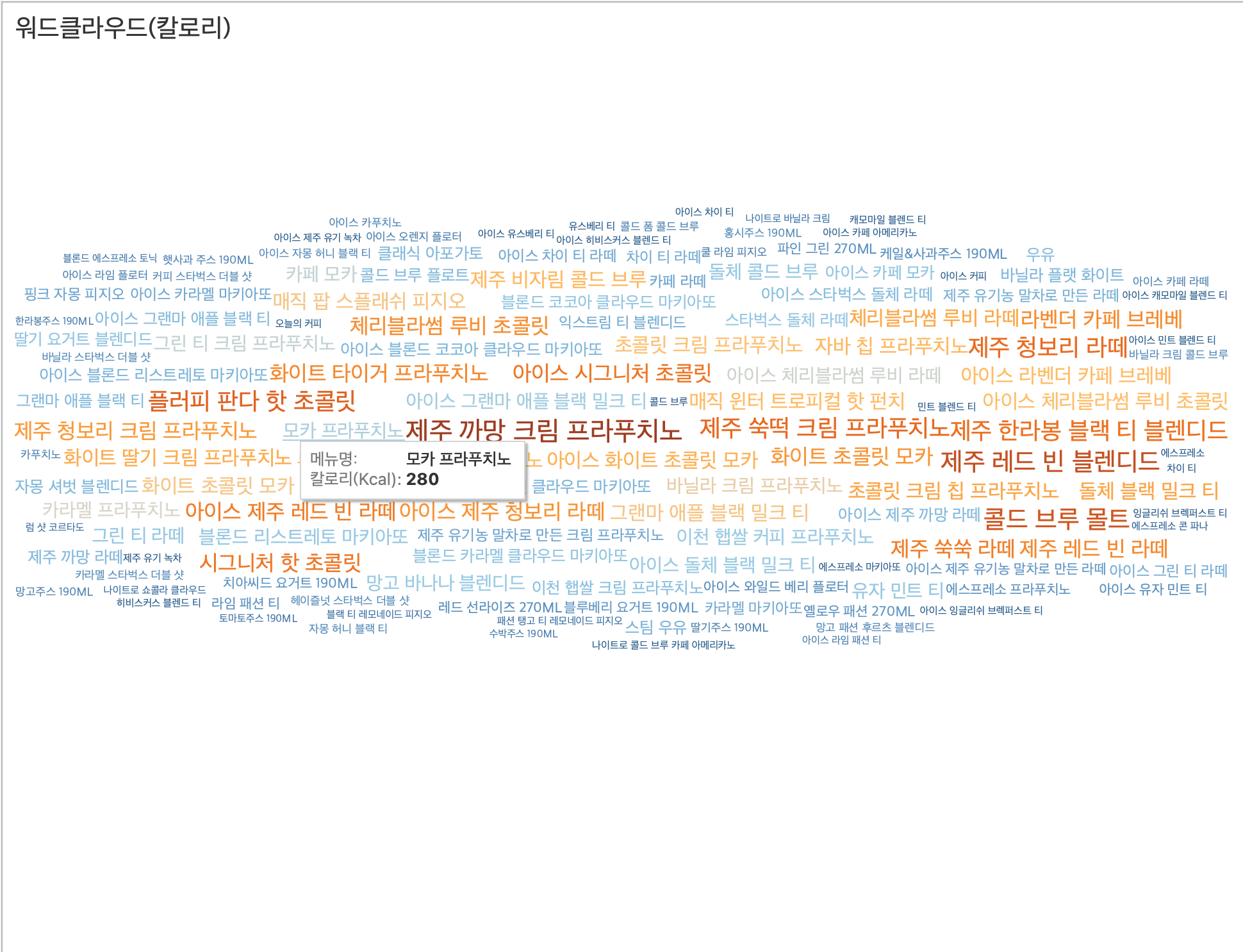
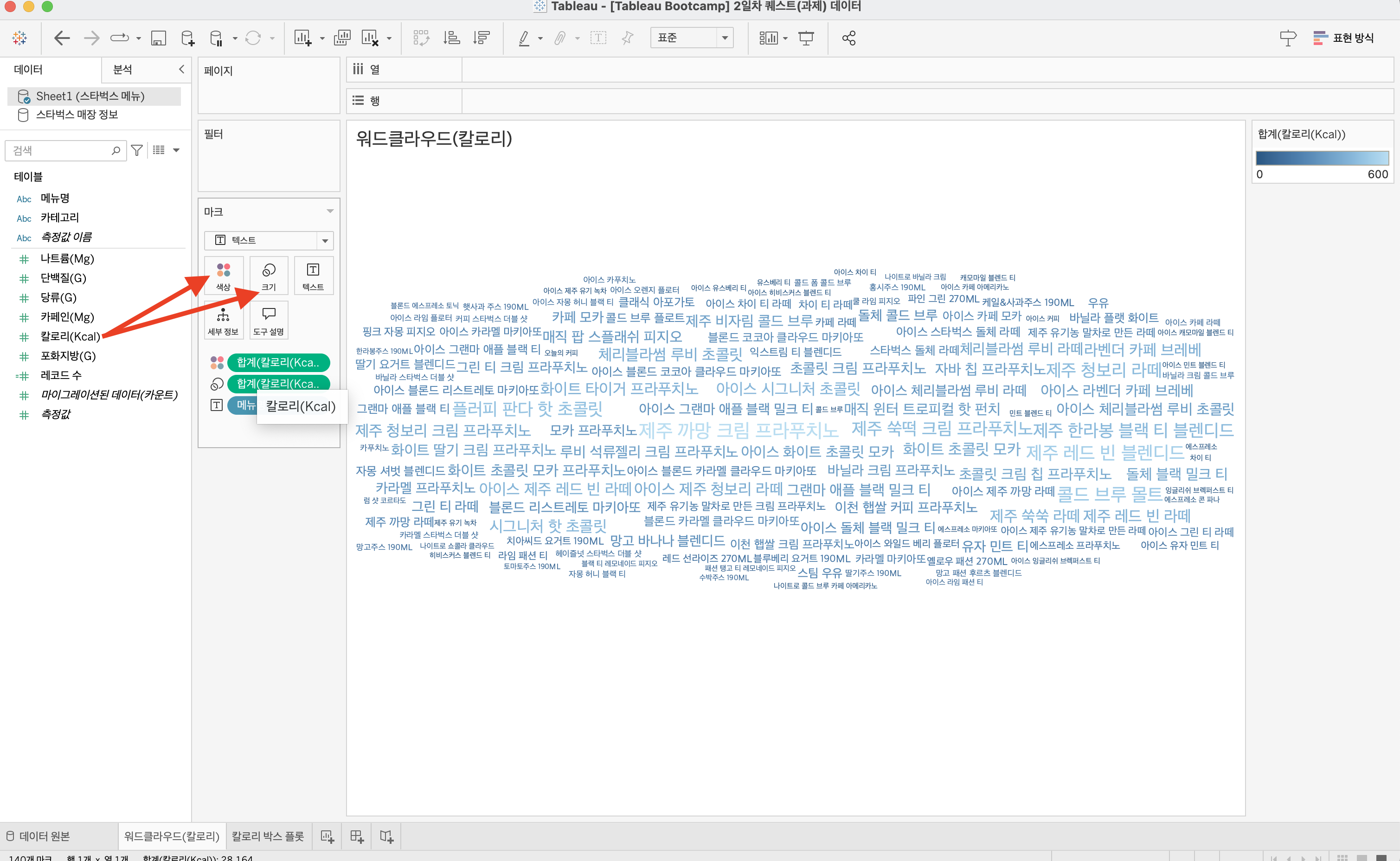
[방법]
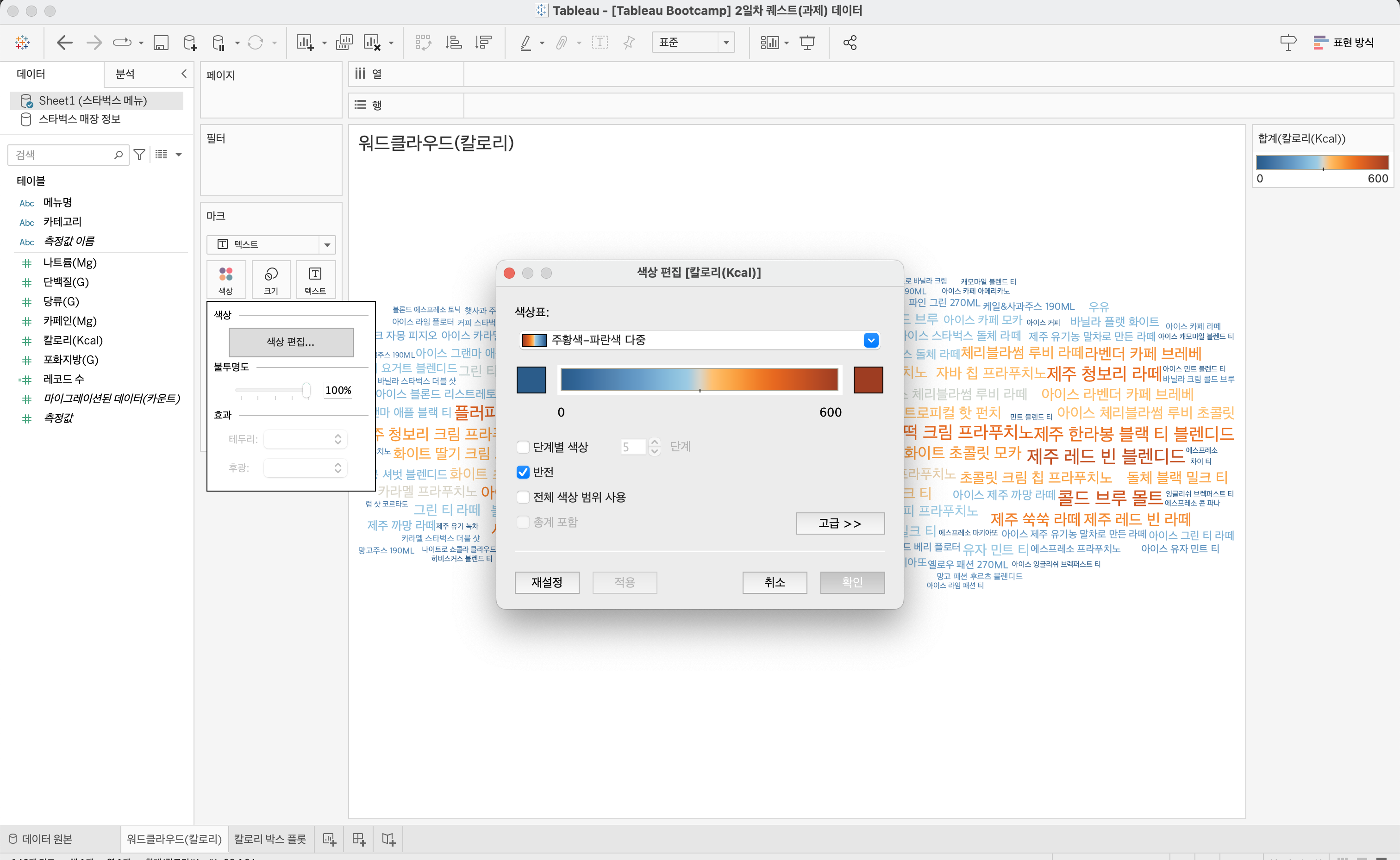
마크 형식 텍스트 변환 > 메뉴 - 텍스트 이동 > 칼로리 크기 & 색상 > 색상 편집

2️⃣ 박스플롯
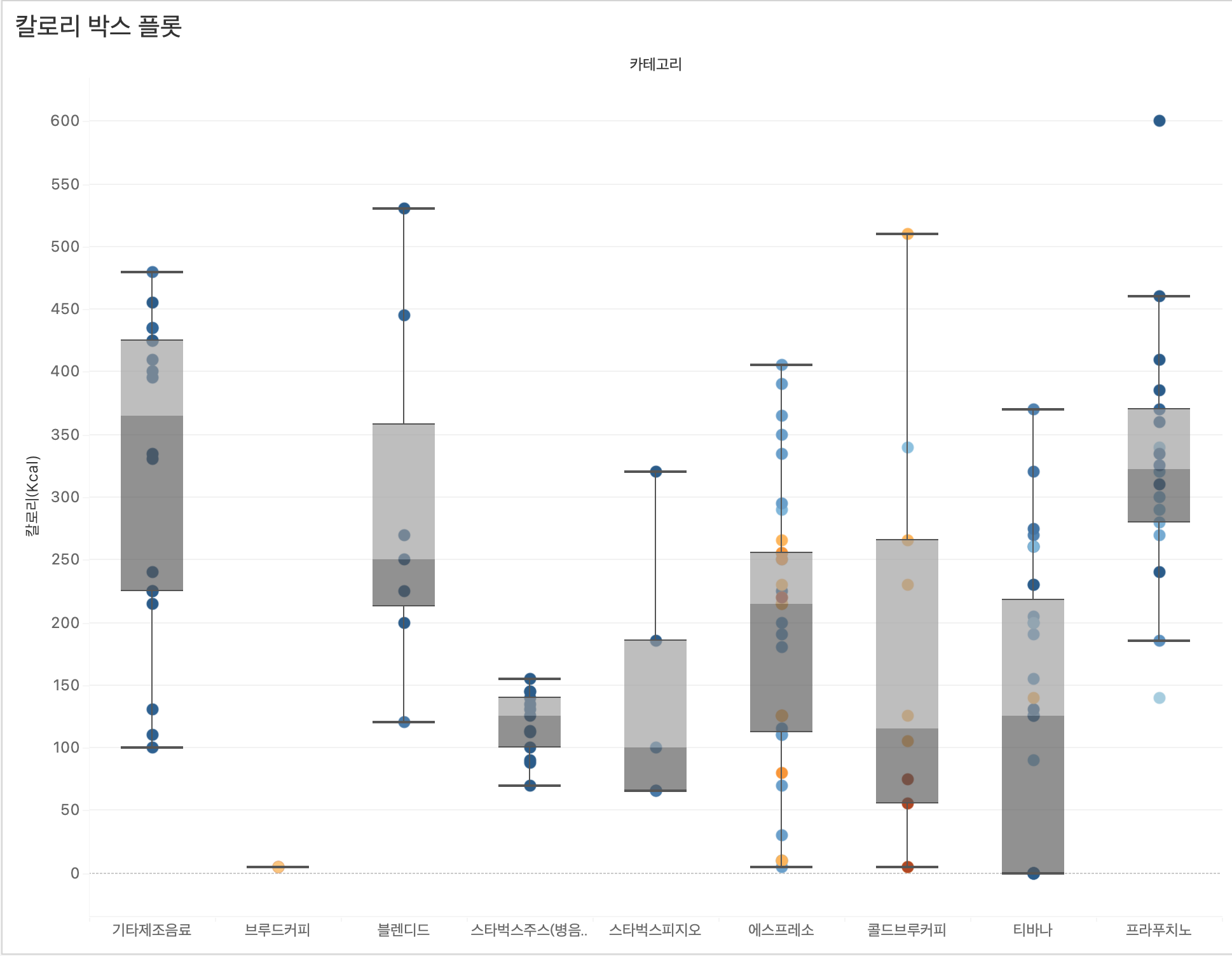
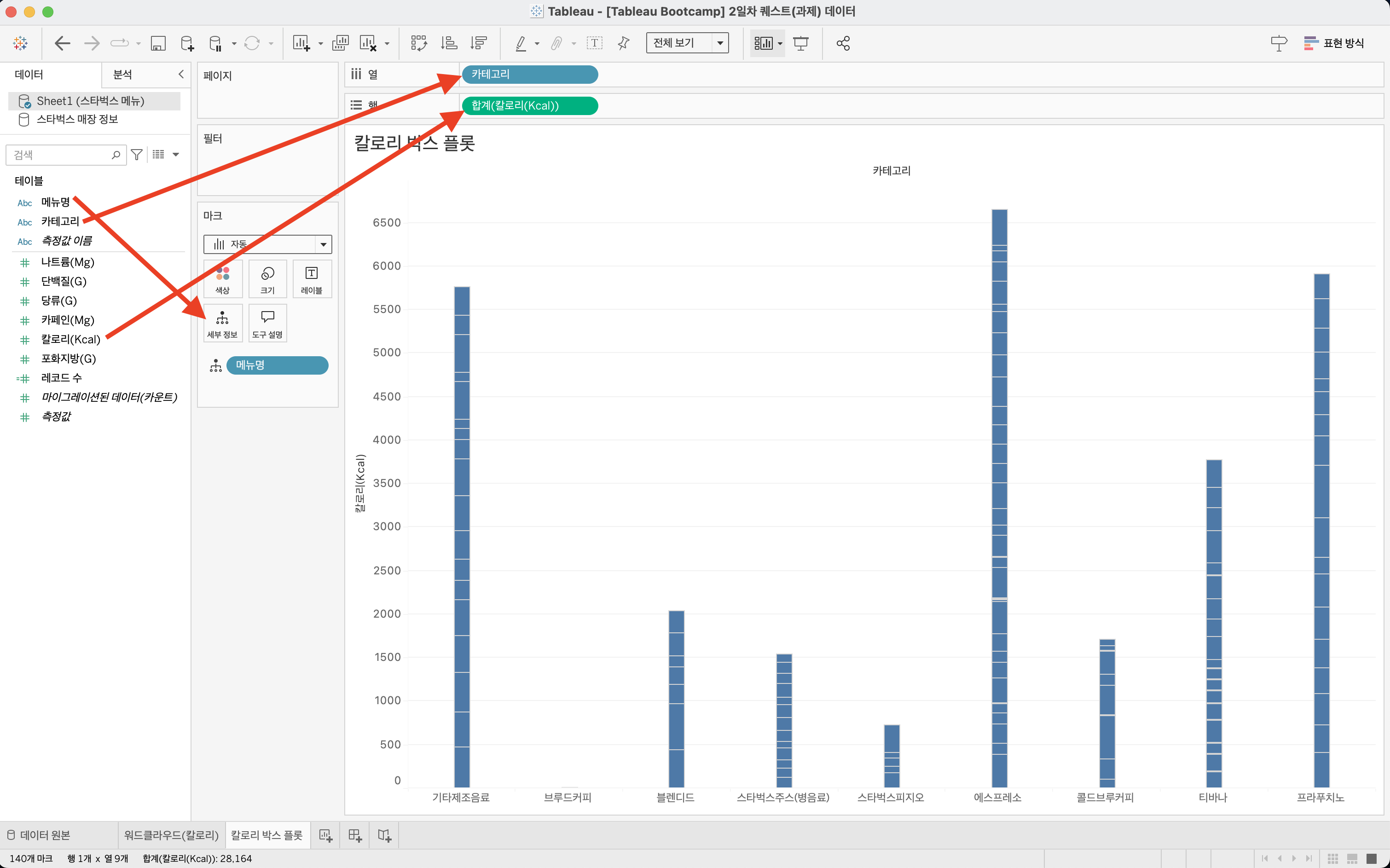
'카테고리 별로 메뉴명 수준까지의 합계 칼로리'
※ 카테고리 별 = 카테고리 - 열, 합계 칼로리 = 합계 칼로리 - 행, 메뉴명 수준까지 = 세부사항 에 각 기재 가능!
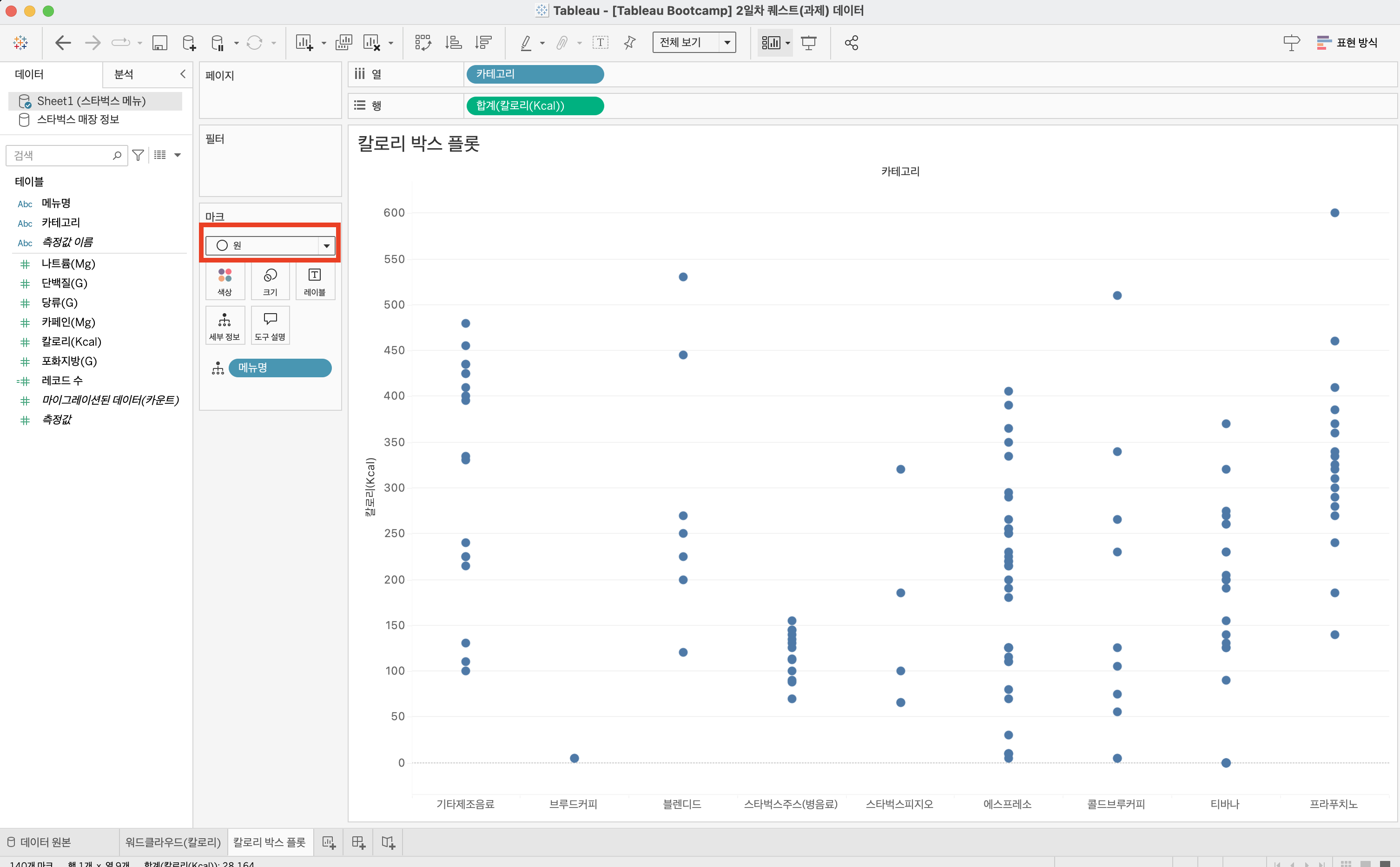
※ 박스플롯을 그리기 위해선 마크는 원 형식
[완성본]
[방법]
카테고리 - 열, 합계 칼로리 -행 , 메뉴명 - 세부사항 > 마크 형식 원 변경 >
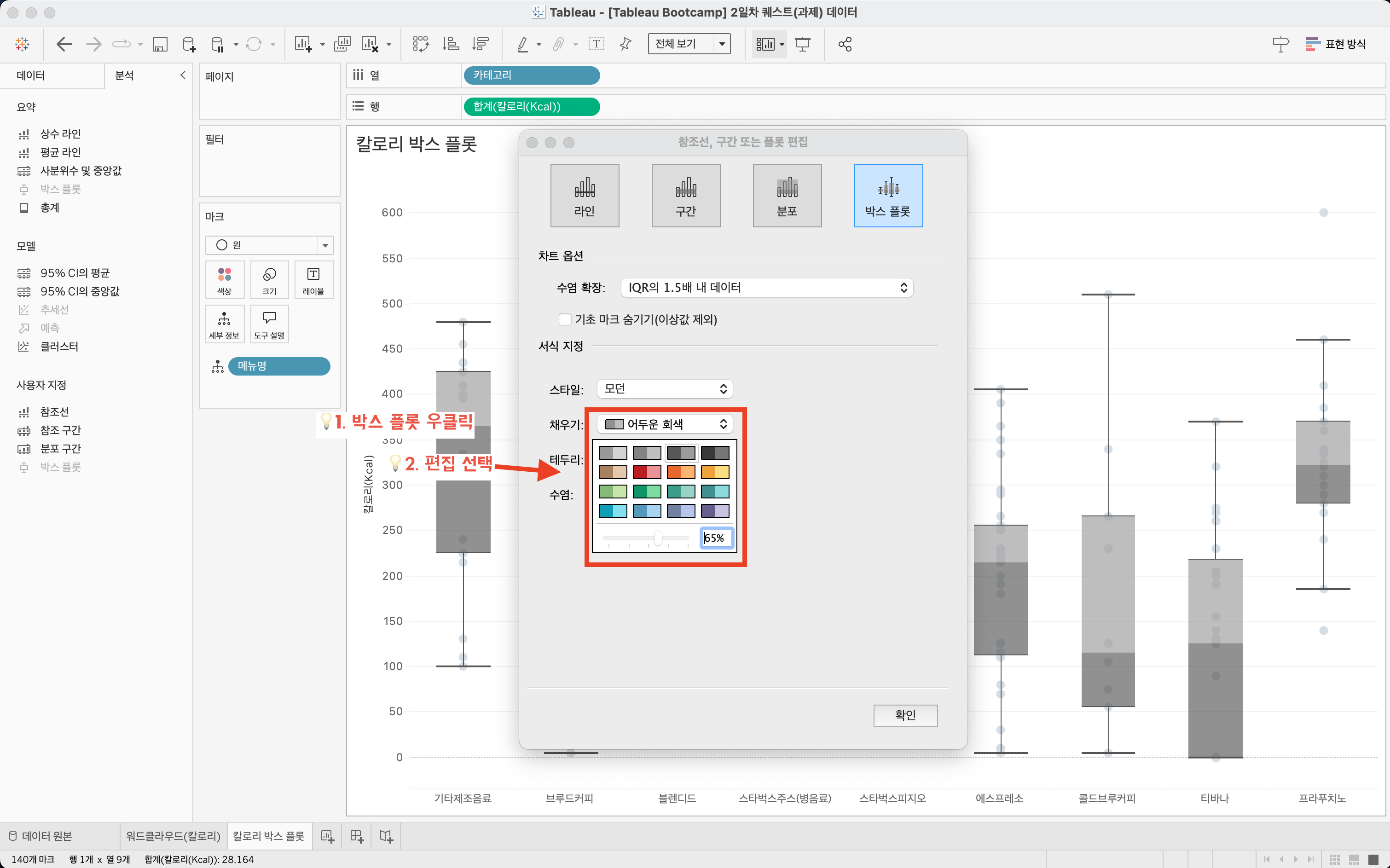
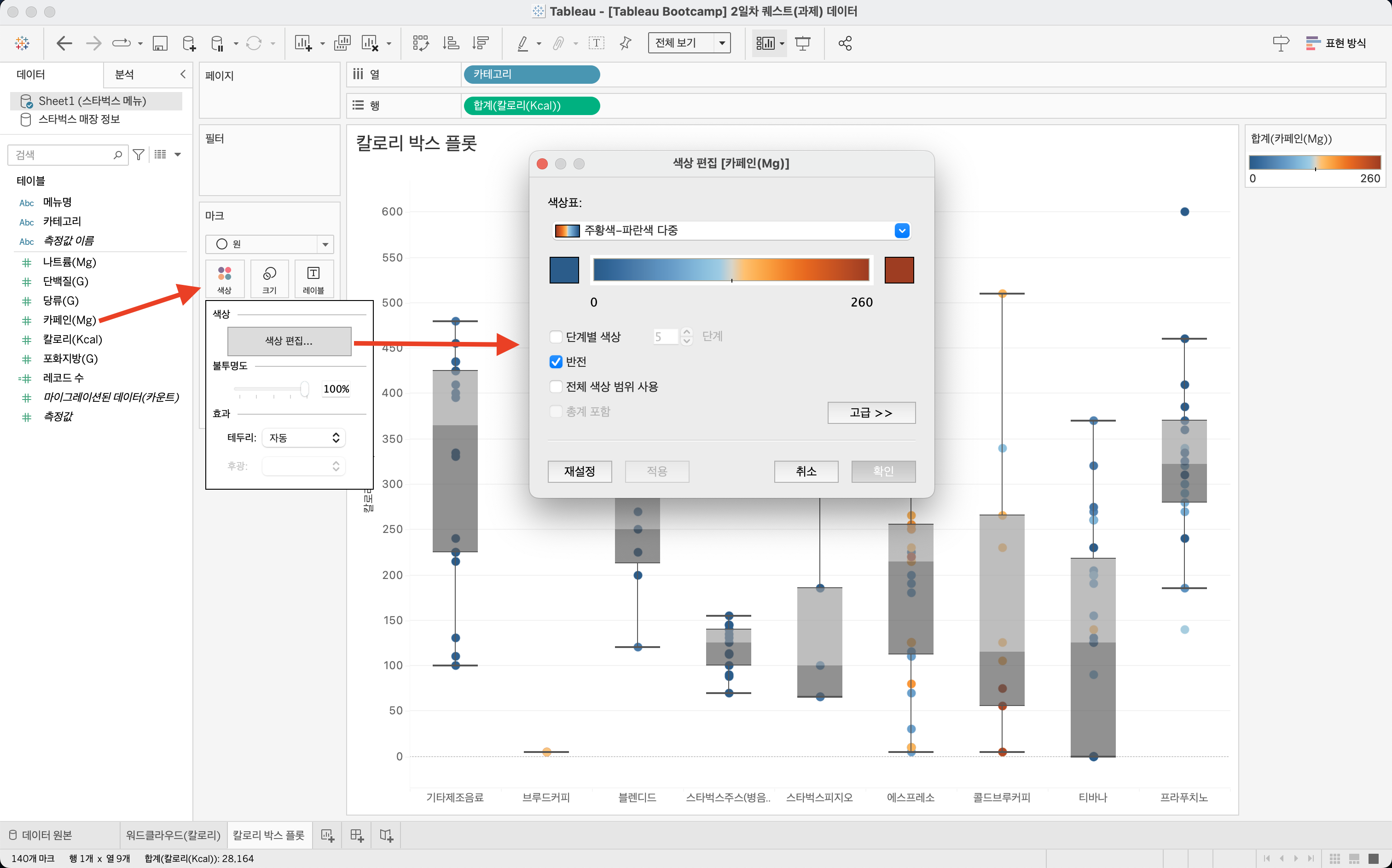
[분석]탭 박스플롯 드롭다운 (박스플롯 우클릭시 색상 변경 가능) > 카페인 - 색상 > 색상 편집

3️⃣ 계산된 필드 만들기
<목적>
데이터 원본에 이미 존재하는 데이터에서 새 데이터를 만들 수 있을 뿐만 아니라, 기존의 데이터를 활용한 계산을 수행하기 위함!
'평균 카페인 함유량이 80mg 보다 높은 카테고리와 아닌 카테고리를 분류'
[완성본]
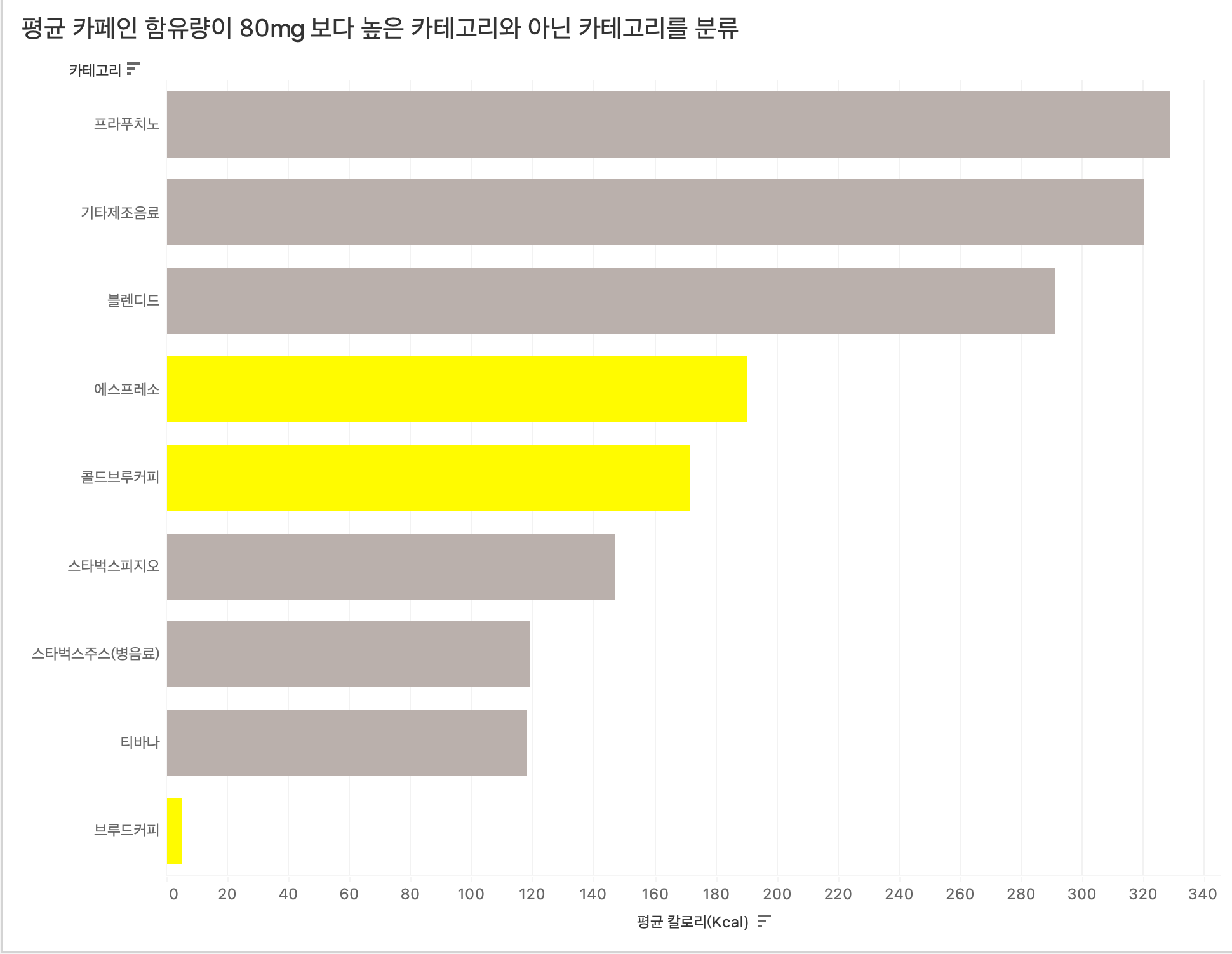
[방법]
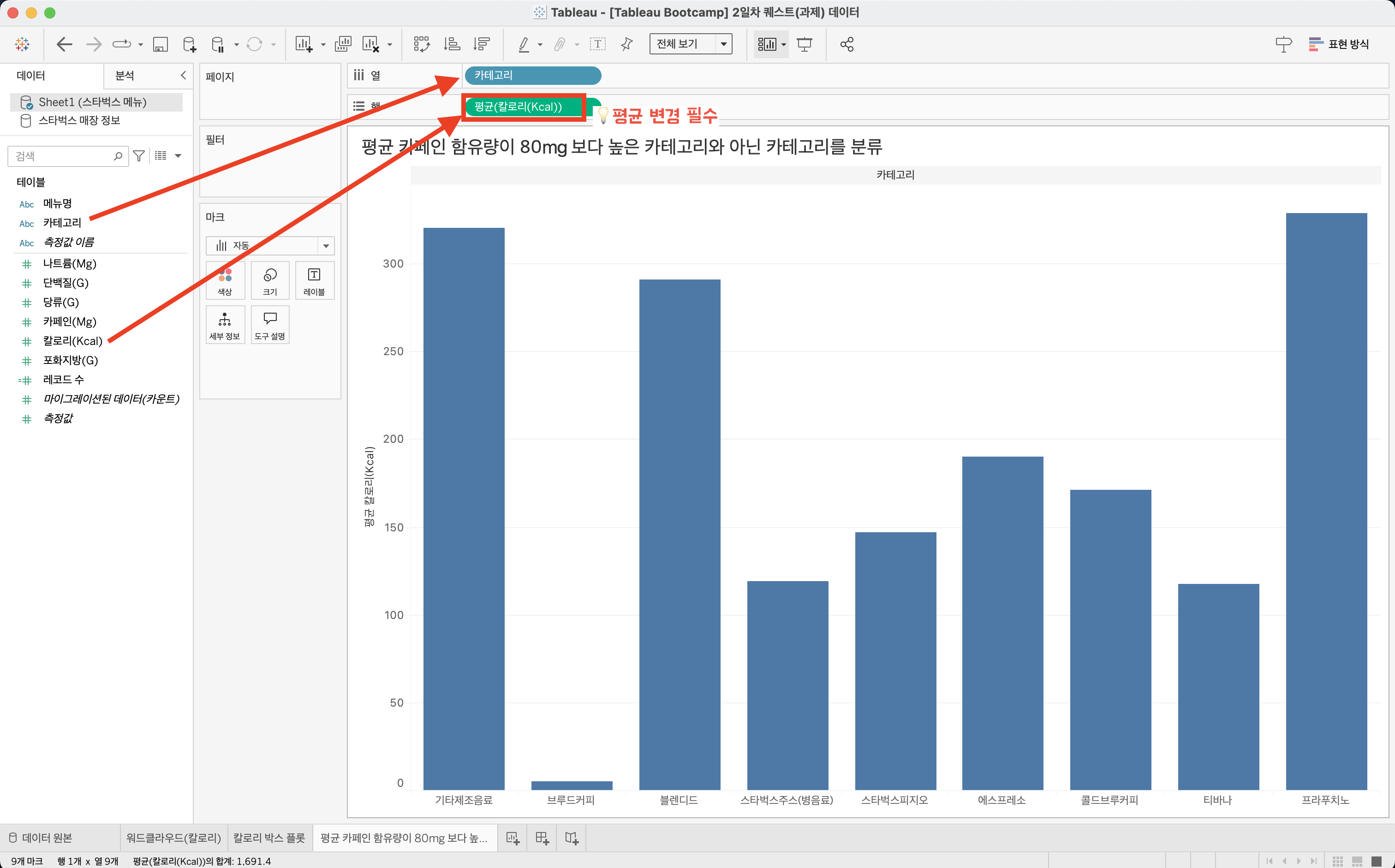
카테고리 - 열, 칼로리 - 행 이동 > 칼로리 "평균"으로 집계 값 변경 > 분석 [계산된 필드값 클릭]
> 칼로리 초과/이하 "지정 카페인 용량" 변수 생성 >
> "지정 카페인 용량" 색상 이동 > 변경 (열/행 변경은 선택 사항!)
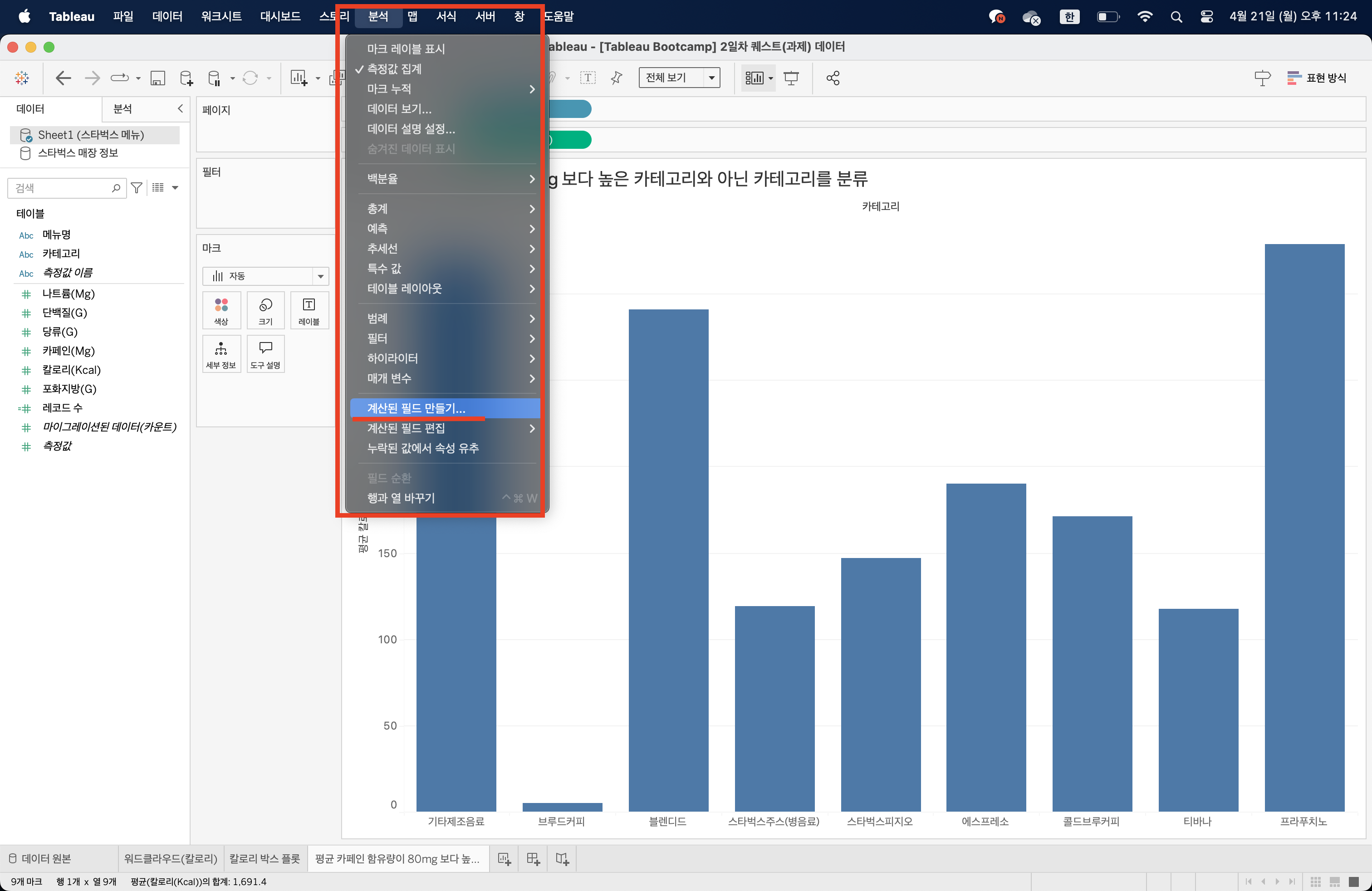


※ 계산된 필드값의 경우, 아래 4가지 방법 모두 사용 가능

+ 추가 문제
"매장명" 별로 "매장 운영 시간"을 표현하고, "시도"를 필터로 걸어서, 각 시도의 매장 별 운영 시간을 확인
[완성본]
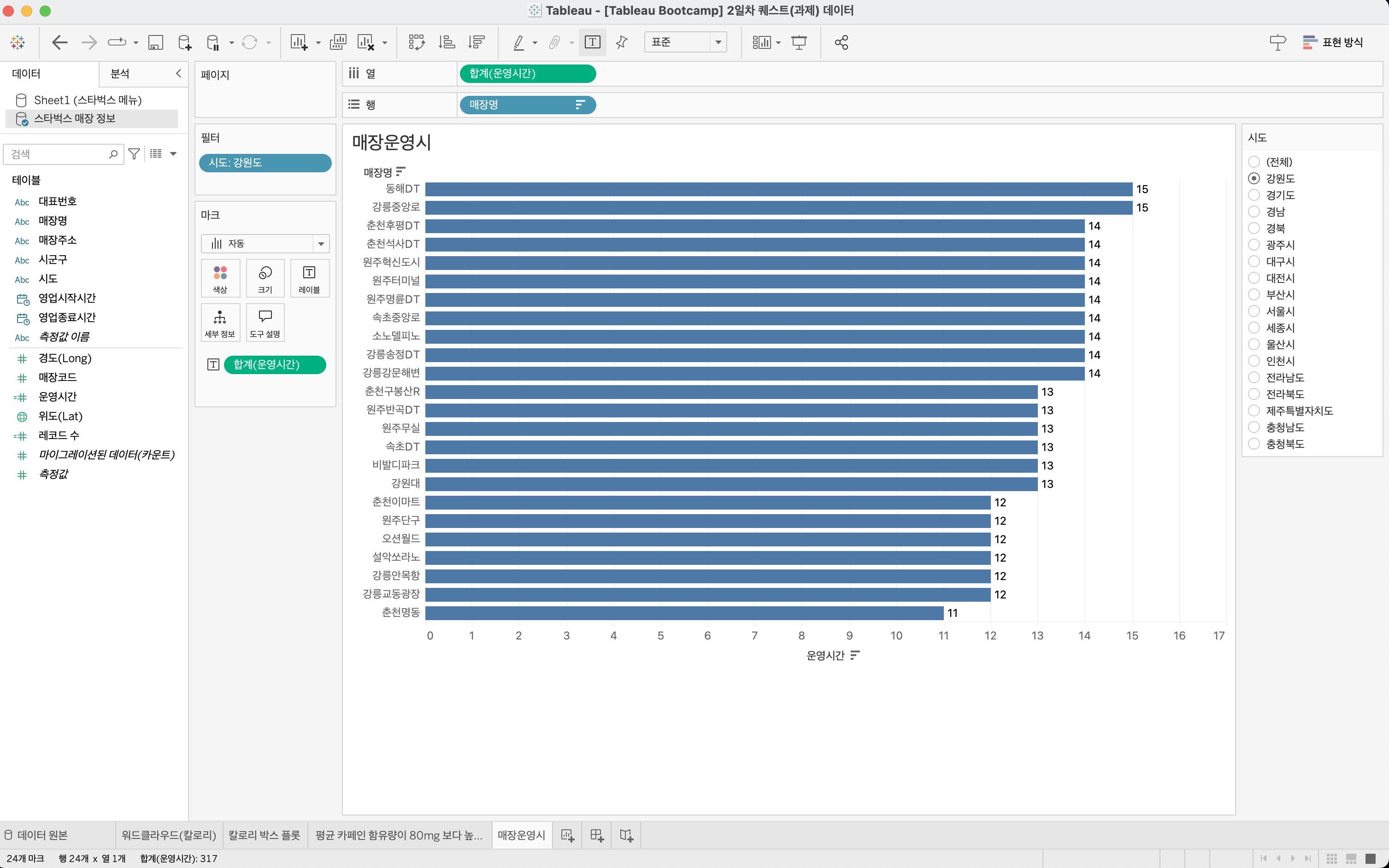
[방법]
1. <운영시간> 계산된 필드 만들기!!
DATEDIFF('hour'/'second'/'date'..., start.date, end.date)
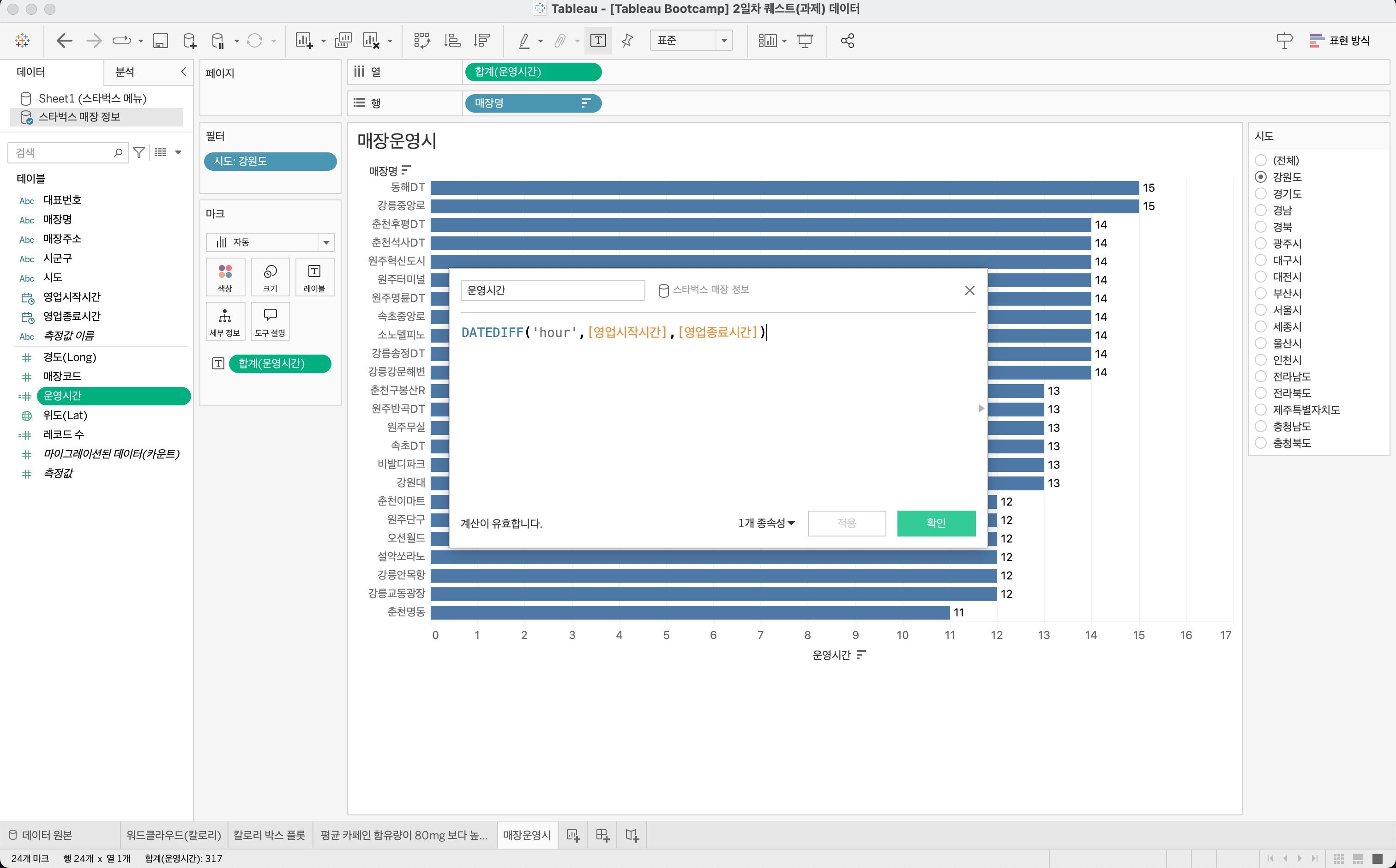
2. 운영시간 - 열, 매장명 - 행
3. 시도 - 필터 > 필터 편집 (단일 클릭 변경)
4. 운영시간 - 텍스트 할당, 내림차순 정렬