
| 일 | 월 | 화 | 수 | 목 | 금 | 토 |
|---|---|---|---|---|---|---|
| 1 | 2 | 3 | 4 | 5 | 6 | |
| 7 | 8 | 9 | 10 | 11 | 12 | 13 |
| 14 | 15 | 16 | 17 | 18 | 19 | 20 |
| 21 | 22 | 23 | 24 | 25 | 26 | 27 |
| 28 | 29 | 30 |
- 스타벅스 워드클라우드
- sql코테준비
- Tableau
- 토스 data assistant
- adp필기문제
- 메뉴명 별 칼로리 & 카페인
- 백준 알고리즘 기초1
- 카테고리와 메뉴명을 한 번에 살펴보기
- 단어뒤집기
- 계산된 필드 만들기
- d similar matrices class
- 시/군/구 별 매장 분포 현황
- 모수추정
- 조세퍼스 문제
- d similar
- wishart parameter 추정법
- 당분 함유량과 칼로리의 상관관계
- toss sql
- torch.nn.Linear
- explicit random effect model
- wishart laplace transform
- 태블로부트캠프
- 하이라이트 테이블
- 덤벨차트
- adp문제
- wishart gamma random effect model
- 범례 워크시트 위 이동
- 태블로
- 코테select
- 토스 sql
- Today
- Total
수리통계 분석 코딩 실습
[Tableau bootcamp] 9일차 - 효과적인 대시보드 본문
✔️ 효과적인 대시보드 구축 방법에 대해 알아보자!
[process]
1. 효과적인 대시보드란?
목적
2) 고려요소
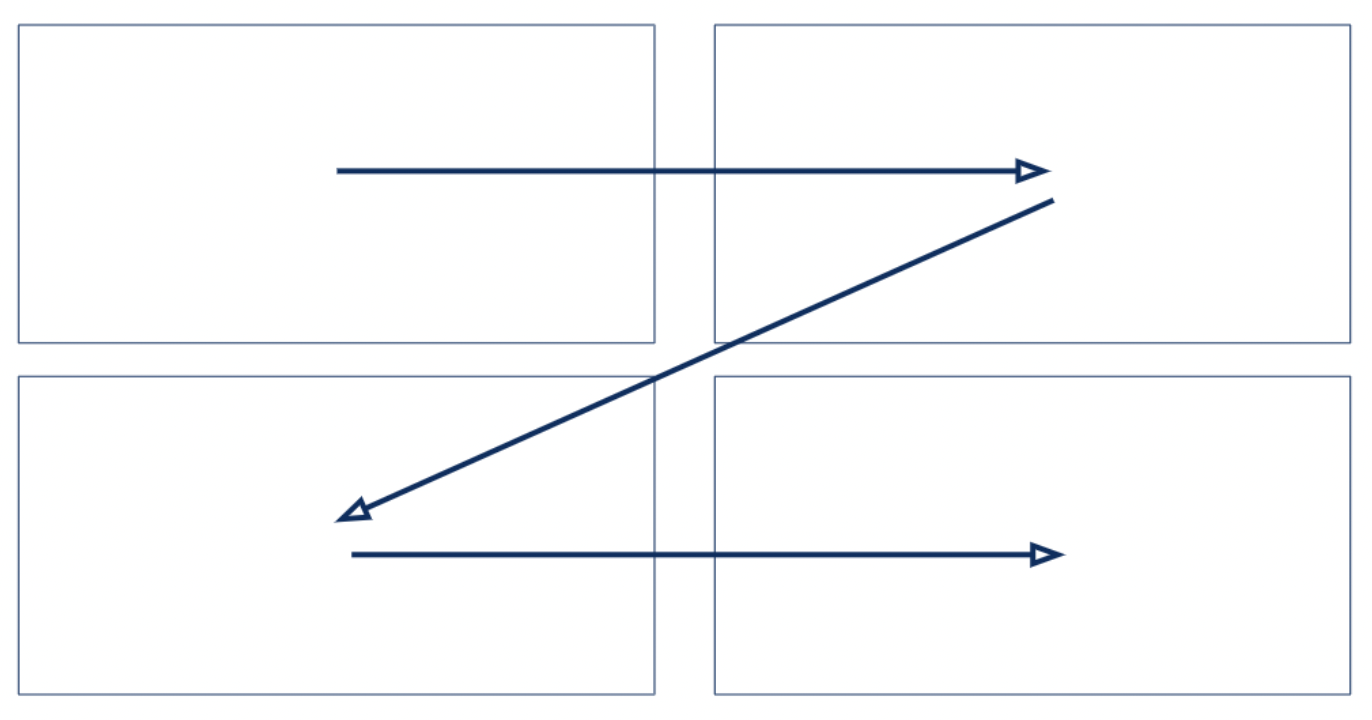
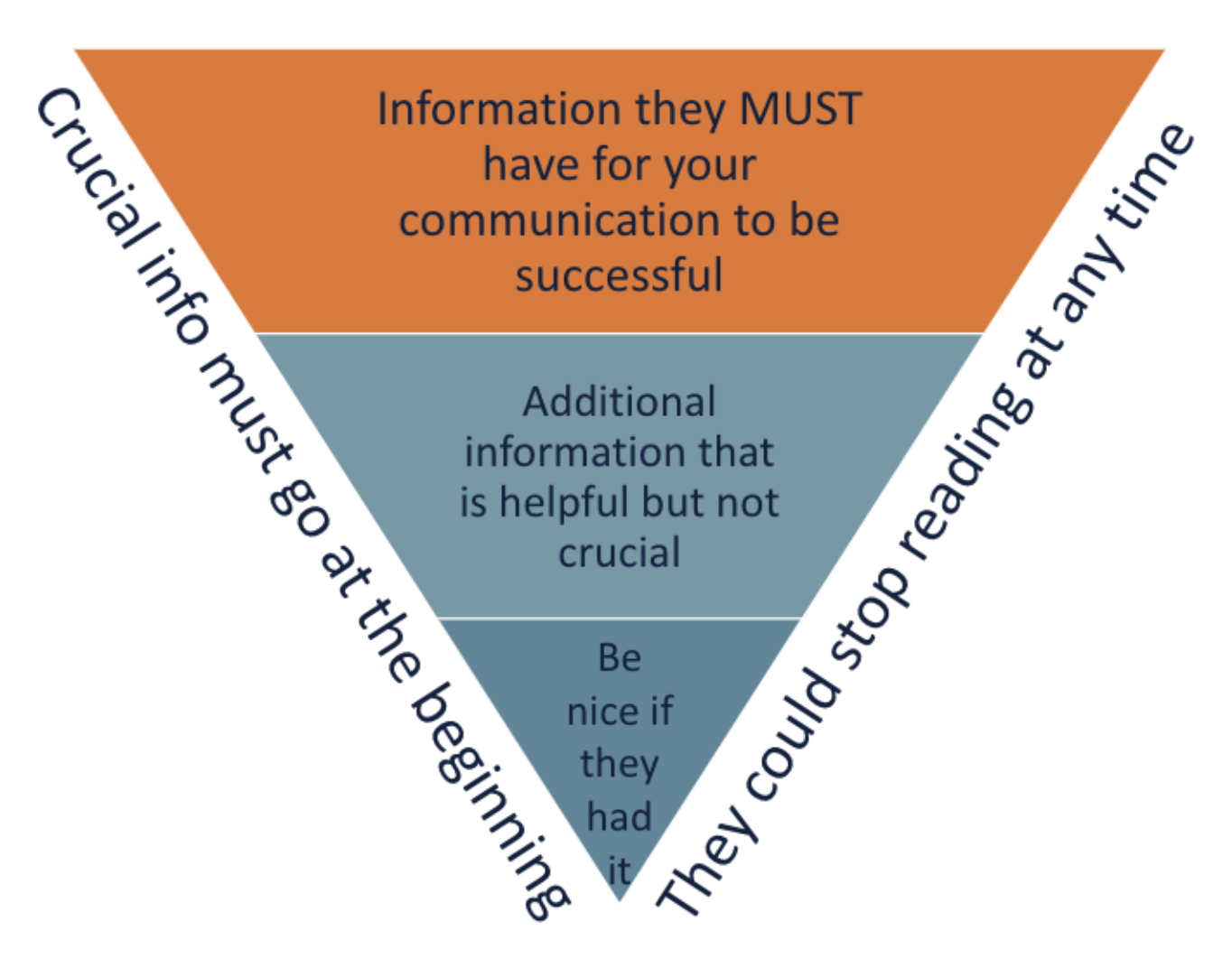
1. 효과적인 컨텐츠 배열 : 사람이 바라보는 시각적 이동방향
- Z형 배열
- 역피라미드 배열

2. 구현 방법
1. 명확한 목표 설정!!
다양한 수익성 평가 KPI 지표가 있으므로, 제목은 슈퍼스토어 현황 대시보드로 포괄적인 대시보드 구현
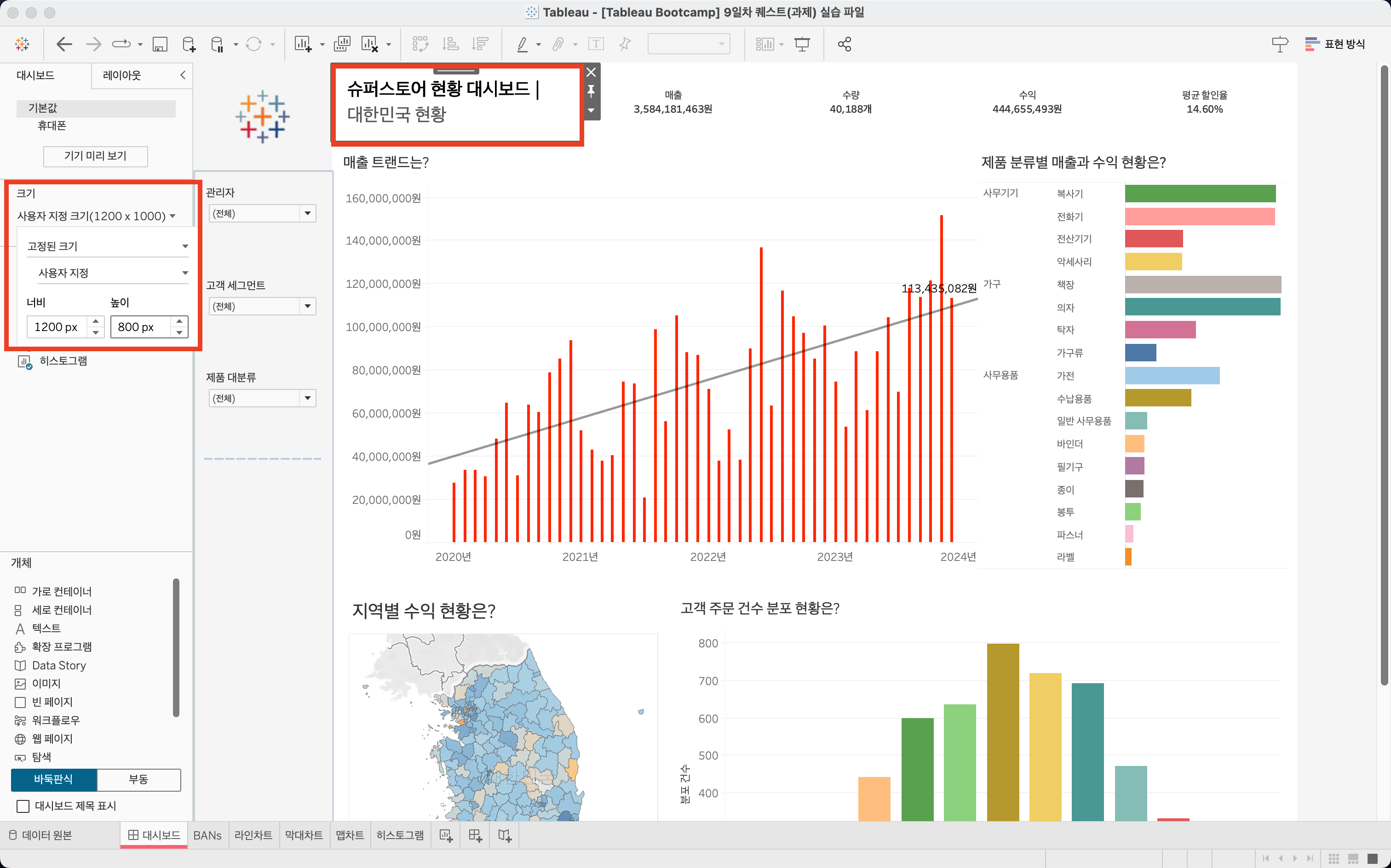
2. 보기 편한 비율로 크기를 설정
“1:1.6의 황금비” → 대시보드의 크기 너비를 1200 높이 800으로 수정
3. 적합한 시각화 유형 선택하기
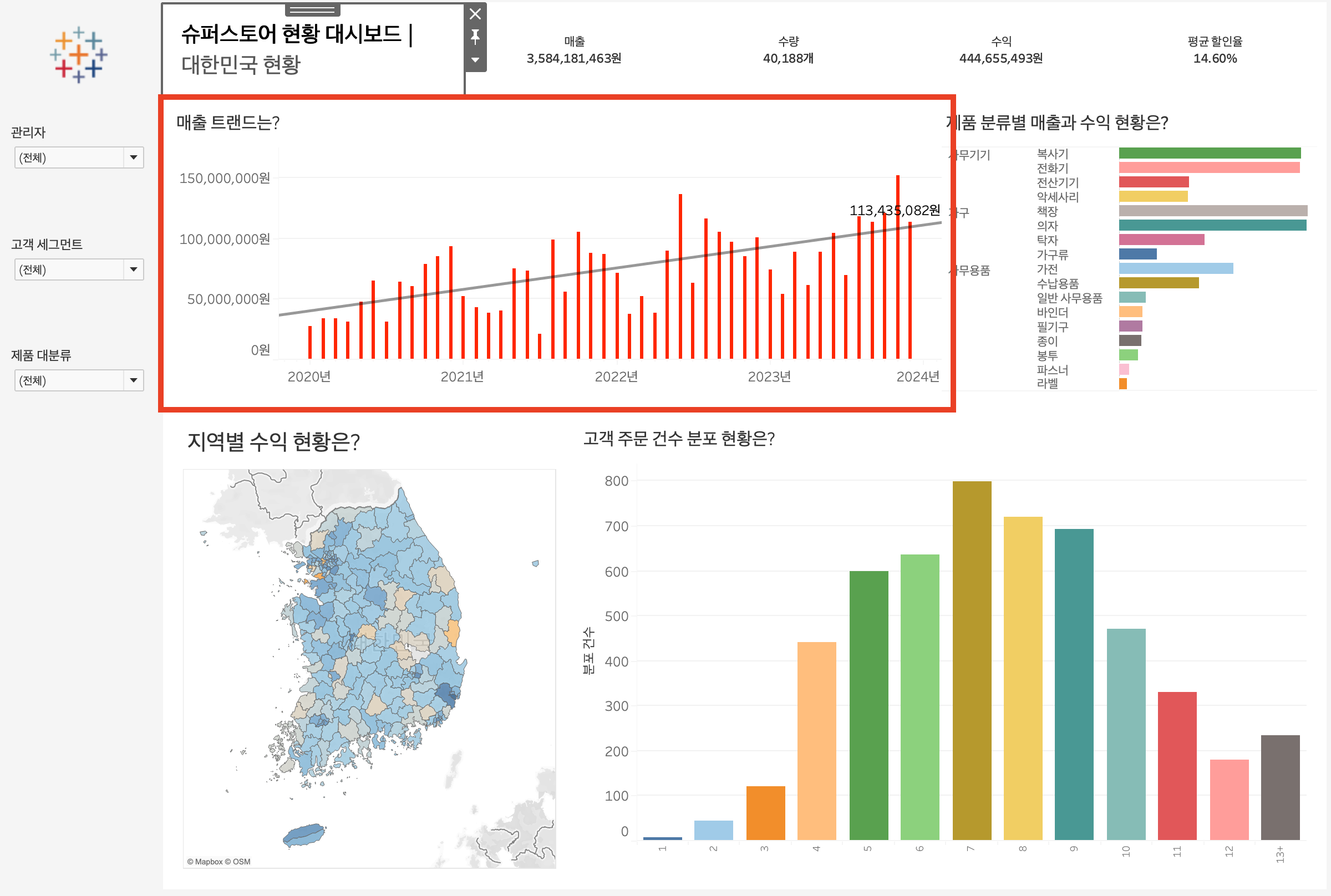
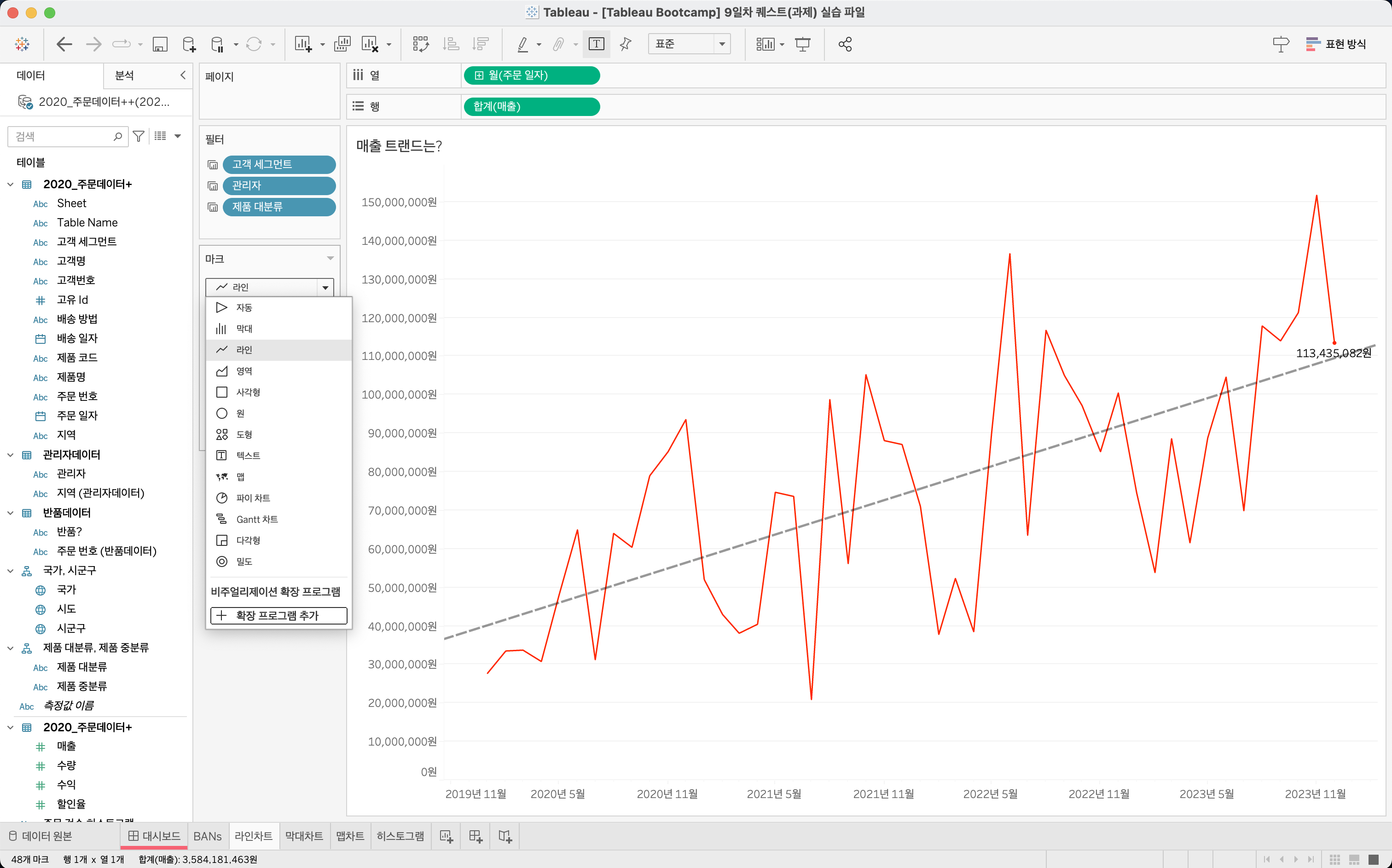
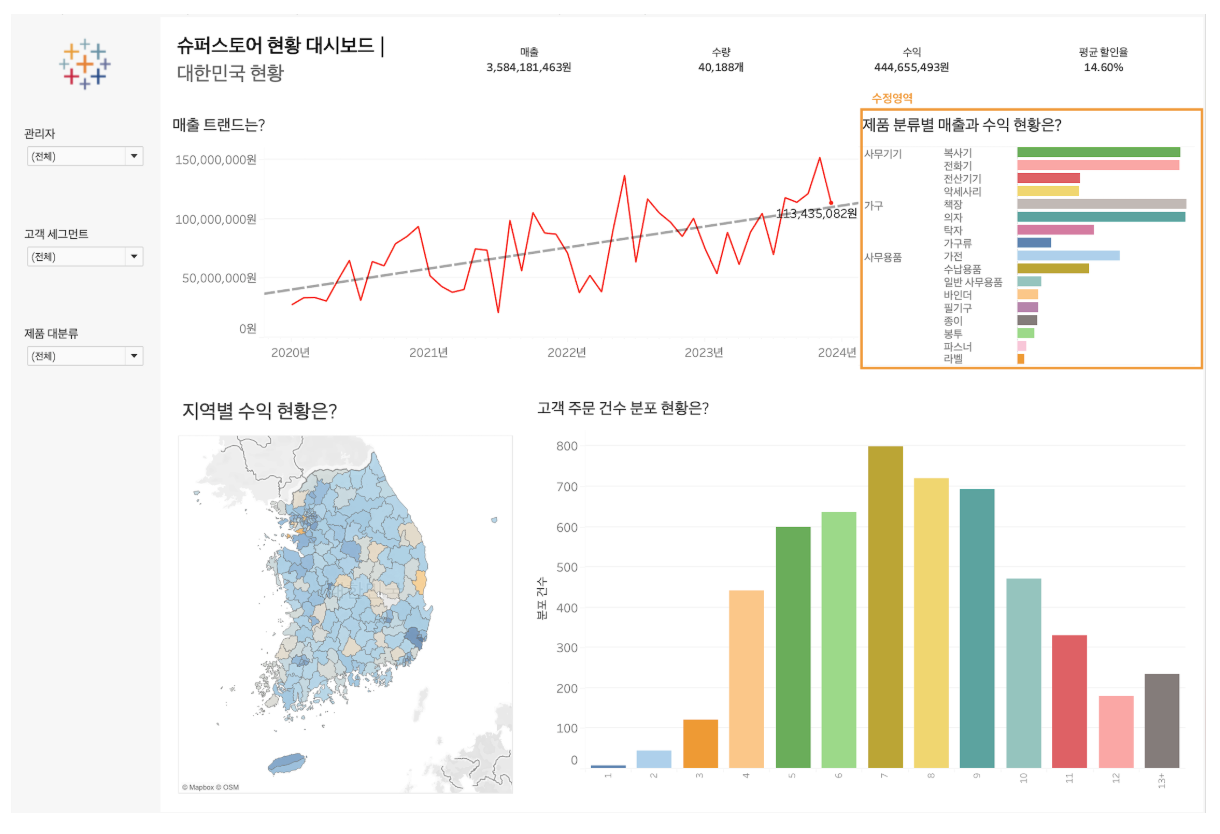
3.1 색상 조절하기
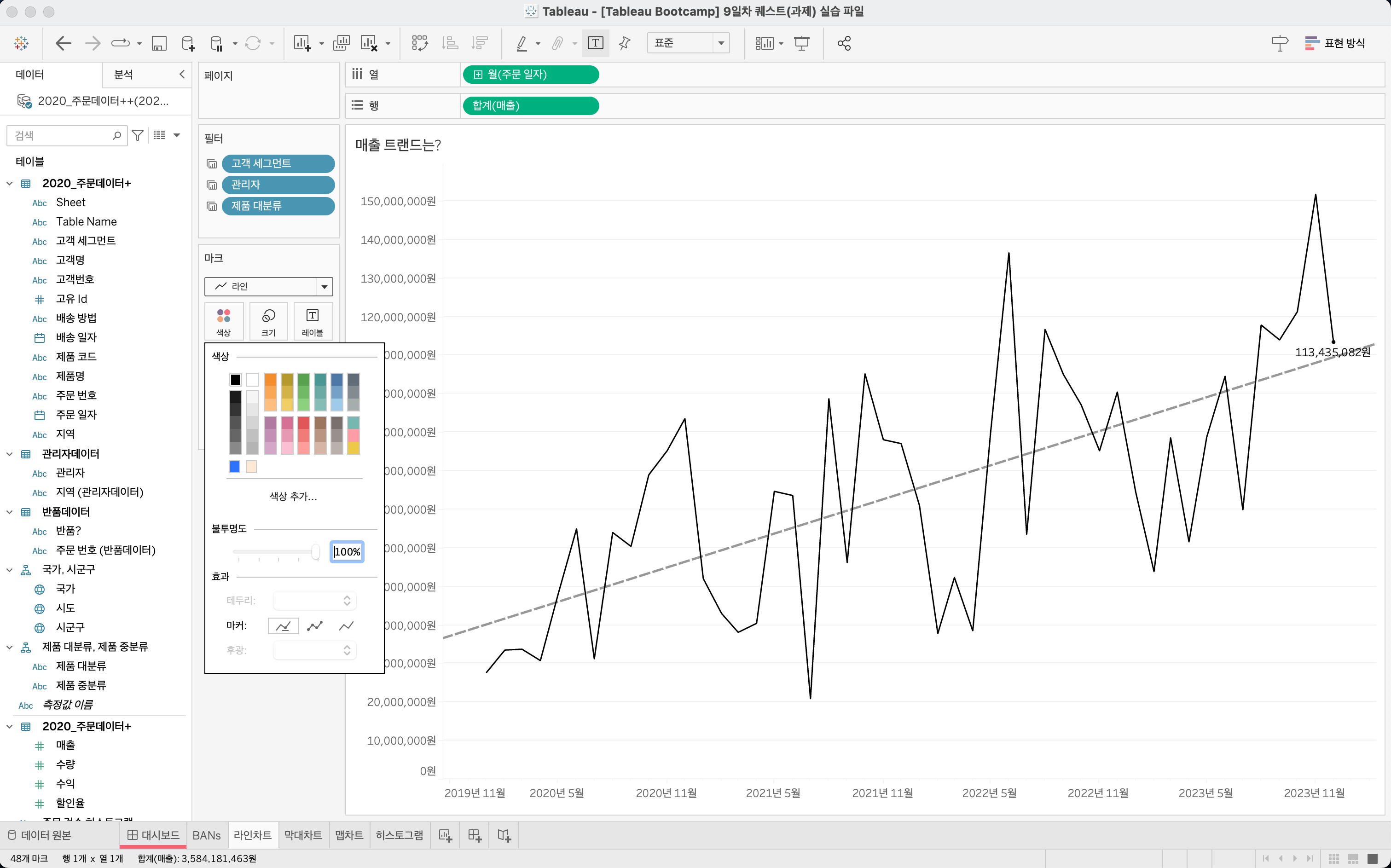
- 1단계 : 매출 트랜드의 색상을 수정: 라인 (빨간색 → 검정색)
- 2단계: 제품 분류별 매출과 수익현황 차트의 색상 수정"현재" 수익의 크기를 반영하기 위해, “수익필드”를 마크 선반의 색상에 위치시켜,
막대의 색상이 지역별 수익 현황 맵 차트와 같이 “수익을 반영”할 수 있도록 수정

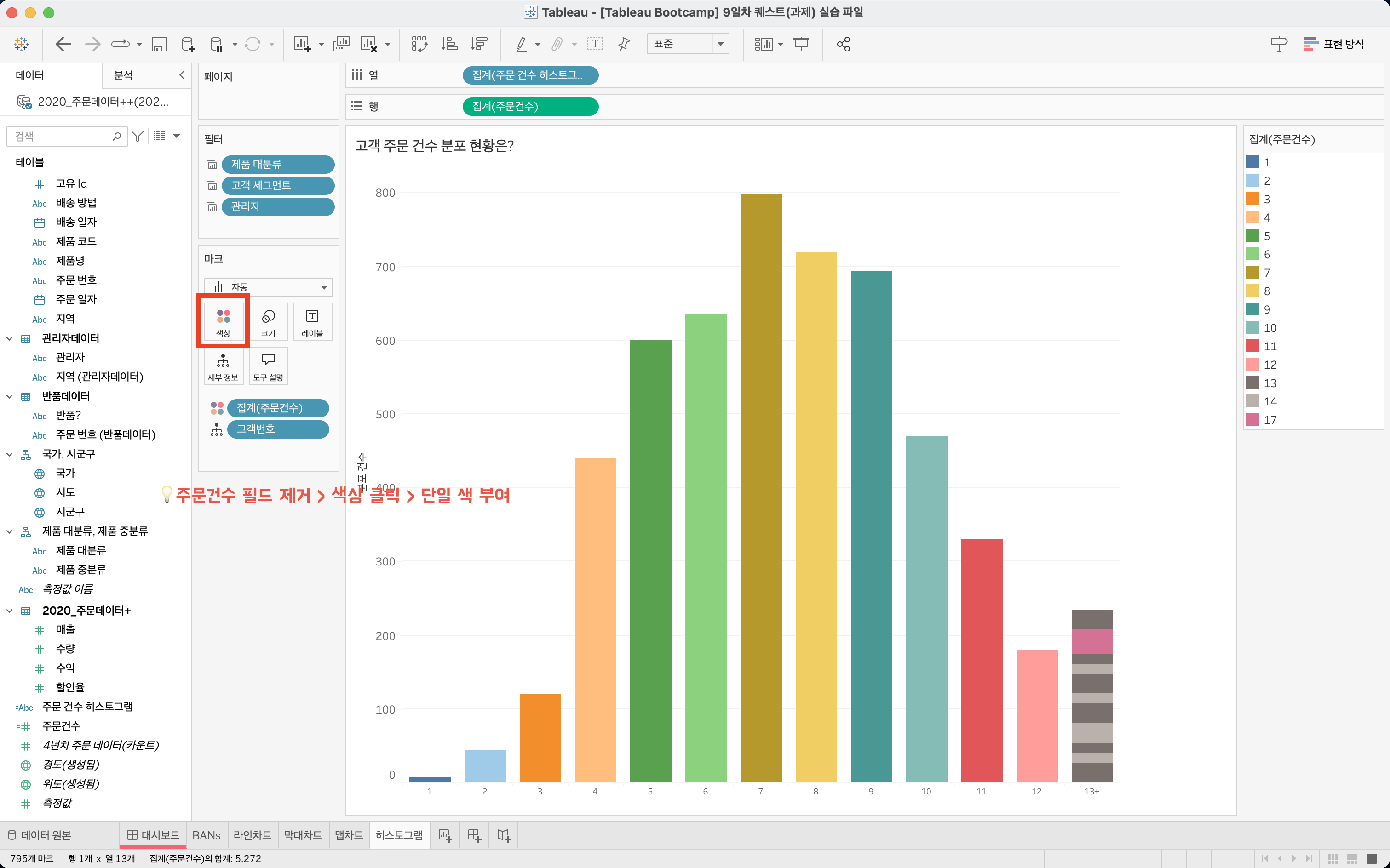
- 3단계: 고객 주문 건수 분포 현황의 차트의 색상을 수정

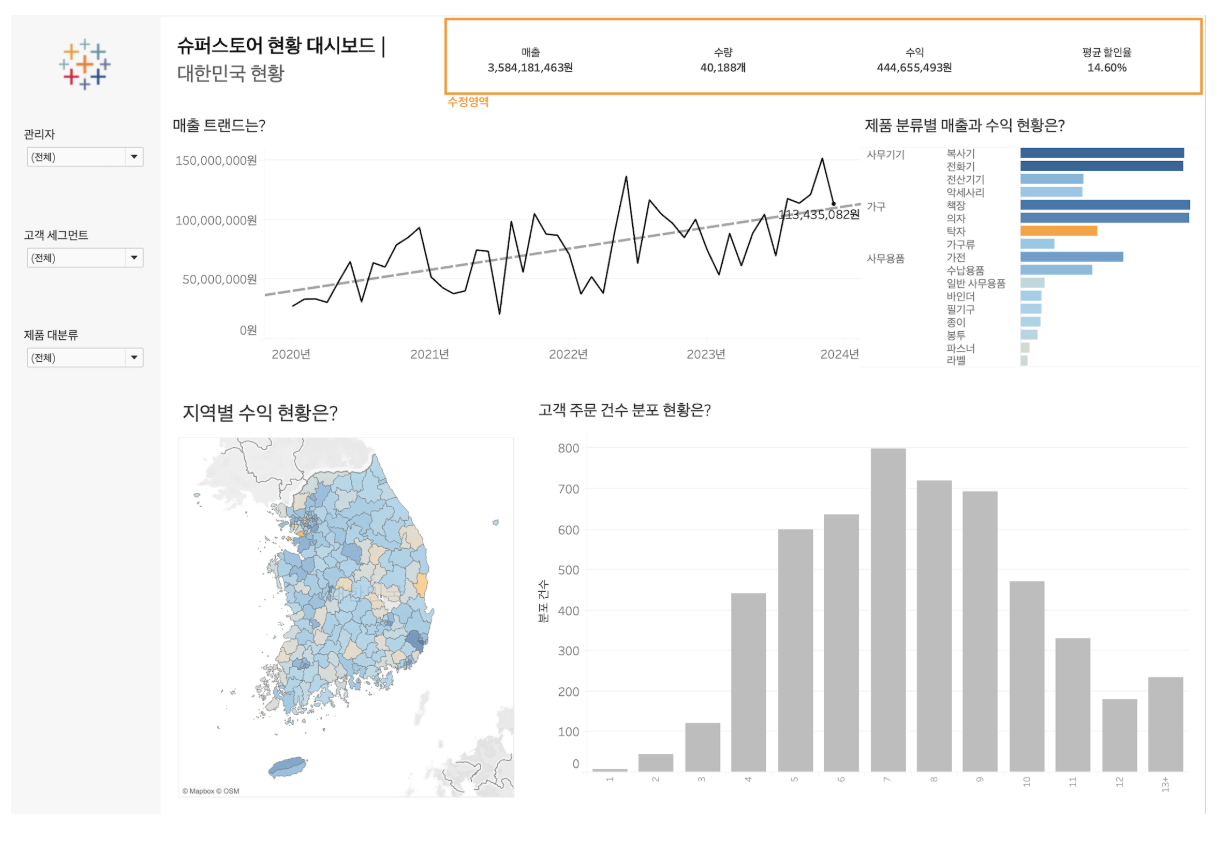
3. BANs 활용하기!! ** 제목 다음으로 중요
BANs는 앞서 설명하였던 것처럼 “Big Aggregated Numbers”의 약자로, 대시보드에서 가장 중요한 숫자를 보여주는 영역
- 1단계 BANs를 제목 아래로 변경
※ 워크시트 내에서 드래그 & 드랍을 하면 워크시트의 위치를 변경할 수 있음
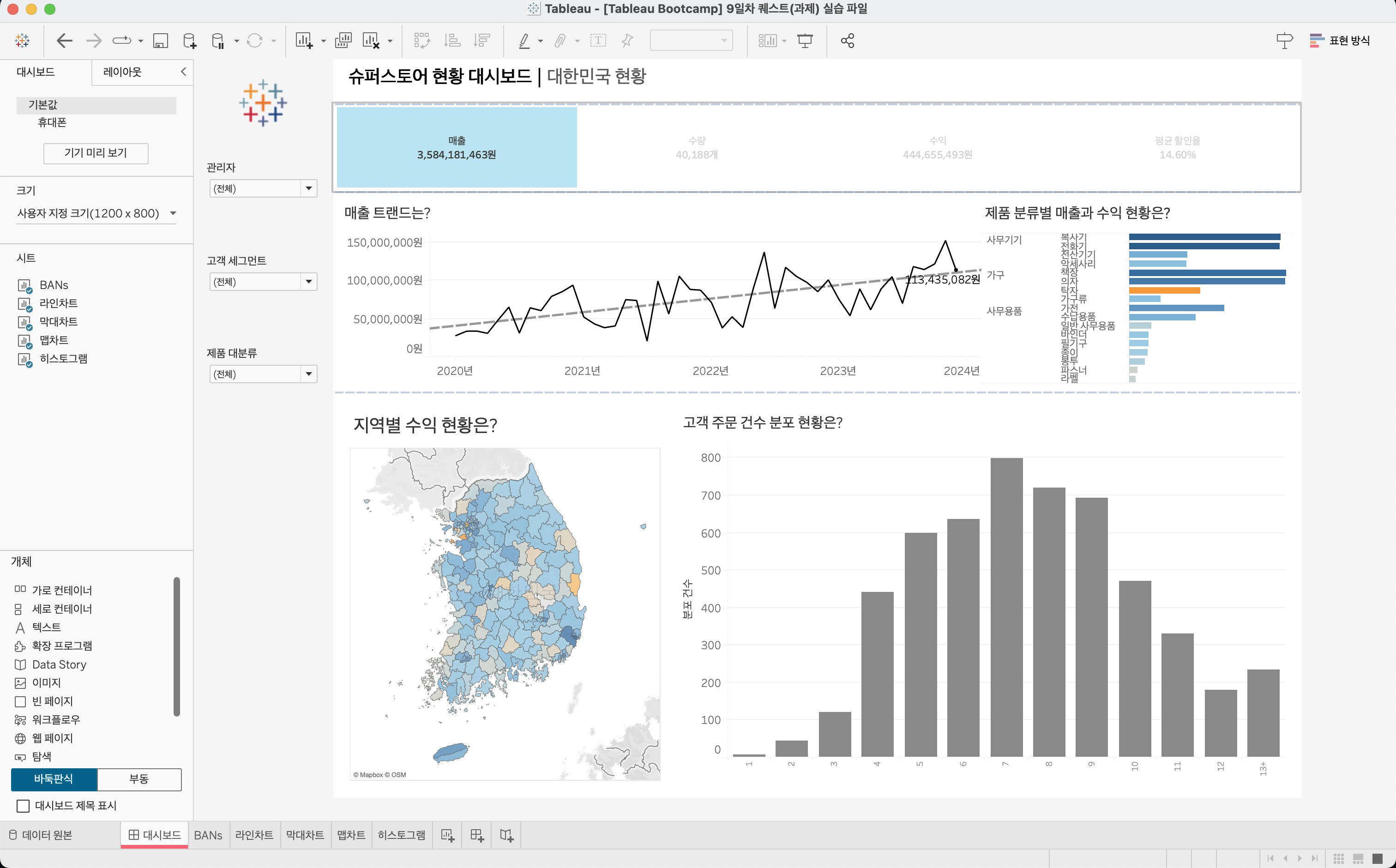
- 2단계 BANs의 폰트 크기 키우기
측정값 폰트 15 + 진하게

4. 차트의 제목 정확하게 입력하기!
- 1단계: 차트의 제목 수정하기
차트의 제목을 변경할 필요가 있는지?” “처음 보는 사람이 쉽게 이해할 수 있도록, 추가정보를 제공할 필요가 있는지?” “폰트 사이즈는 동일하게 지정되어있는지?” 직접 확인해서 수정
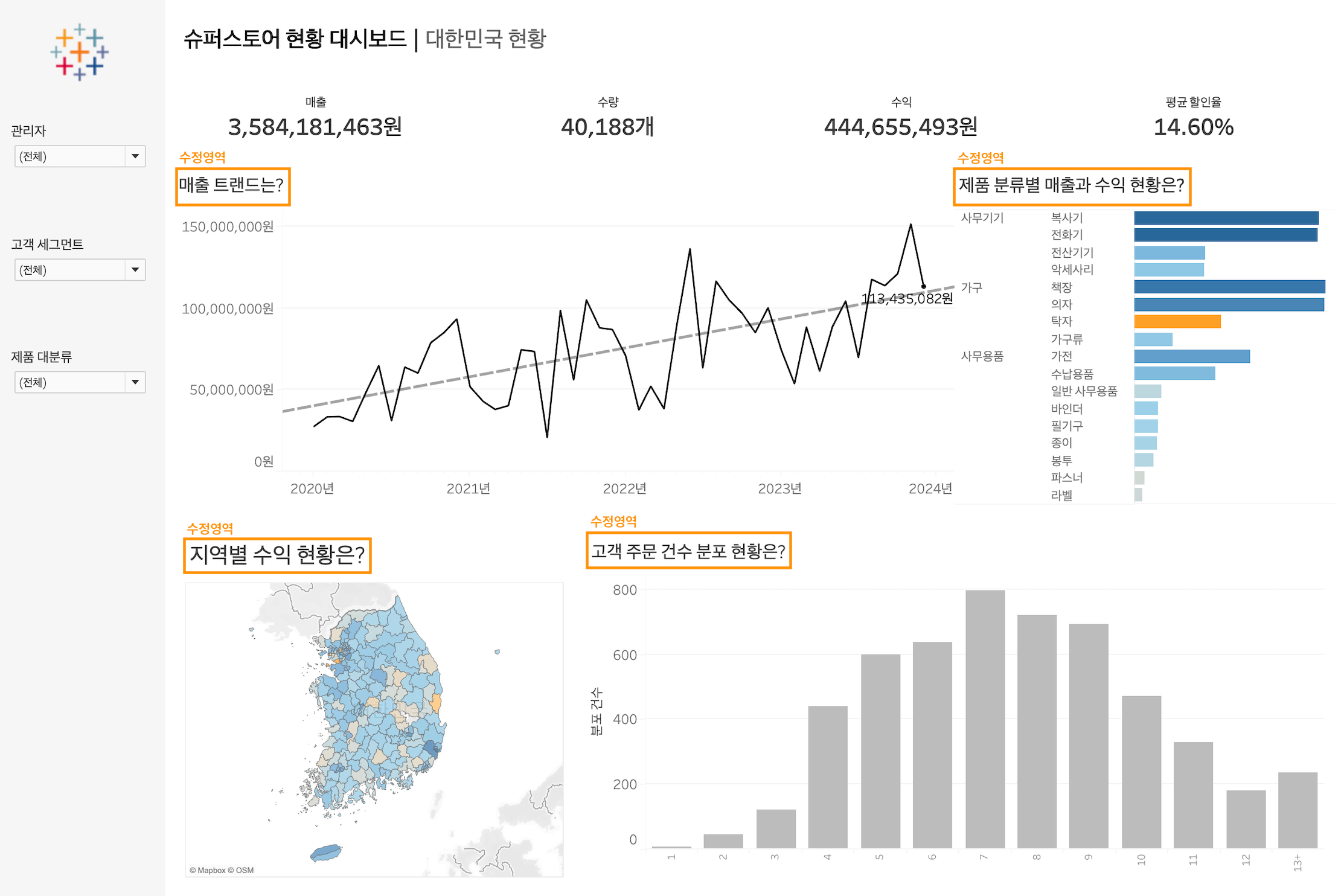
- 2단계: 인터랙티브하게 대시보드 구성하기
> 제품 분류별 매출 막대그래프에 따른 매출 트렌드, 지역별 수익현황, 분포 현황 살펴보기


- 사용자를 위한 가이드 추가하기
태블로에서 각 차트마다 “필터로 사용”이라는 기능을 클릭하면 해당 차트가 필터가 되어,
다른 영역의 차트도 해당 데이터에 따라 필터 처리가 됨
이를, 사용자가 알아보기 쉽도록 가이드 추가하기!!
- 대시보드 가장 윗부분 제목에 필터에 따른 동작 가이드 추가하기 : 보고싶은 제품의 매출 막대 위에 마우스를 올리면 자동으로 필터가 됩니다!

- 공간 현명하게 사용하기
공간을 다시 재배치하여 각각의 차트가 효율적으로 보일 수 있도록 조정
- 1단계: 라인차트 (매출트렌드), 막대차트 (제품 분류별 매출과 수익 현황), 구간과 맵차트 (지역별 수익 현황), 막대차트(고객 주문 건수 분포 현황) 구간의 크기를 동일하게 구성
- 두 영역의 크기를 동일하게 구성하여 차트의 세로 높이 길이를 통일
※ 사이드바의 항목 계층 영역에서 “컨테이너”를 클릭하면 차트를 둘러싸고 있는 컨테이너 영역을 선택 가능
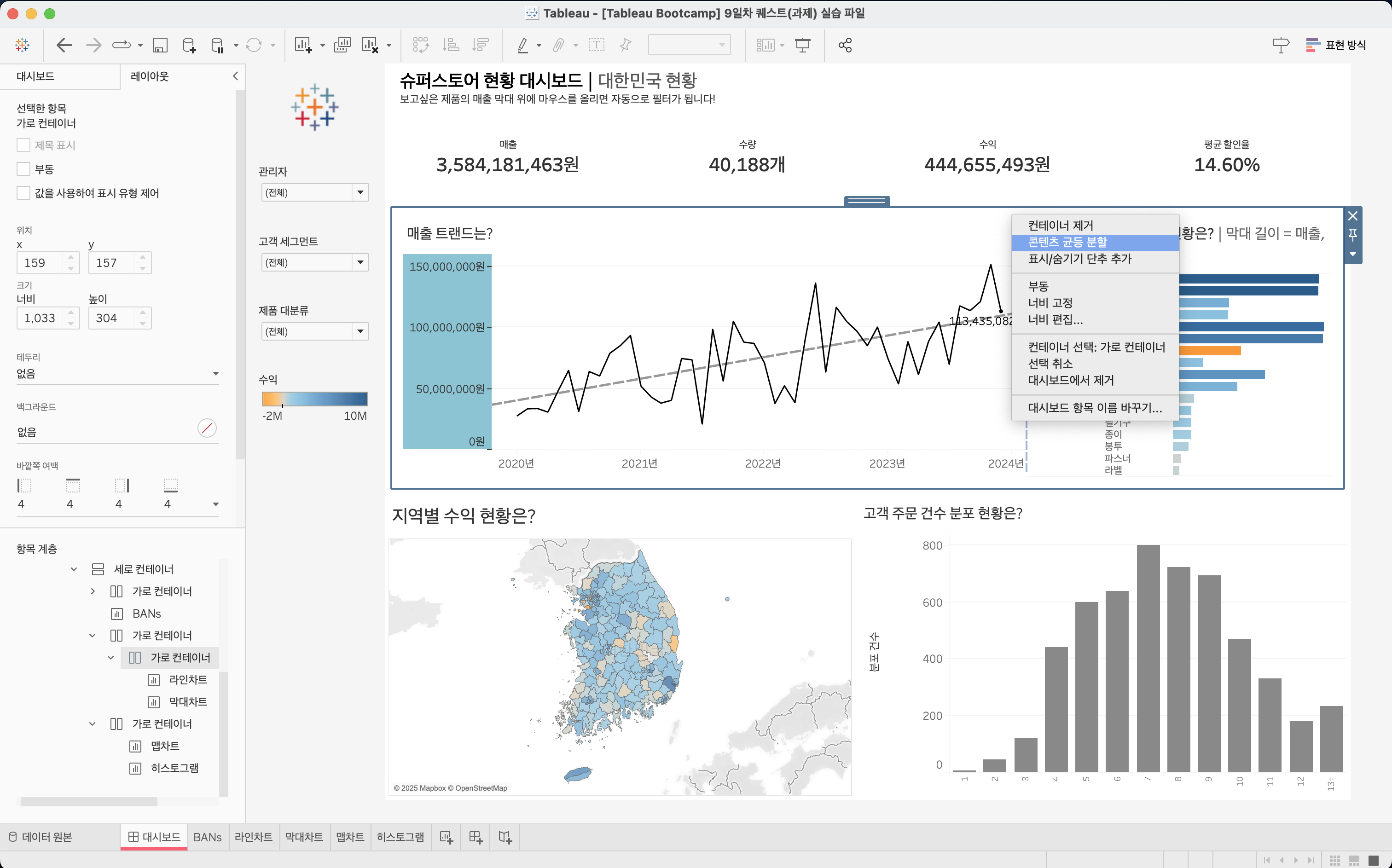
- 2단계: 높이 비율 맞추기
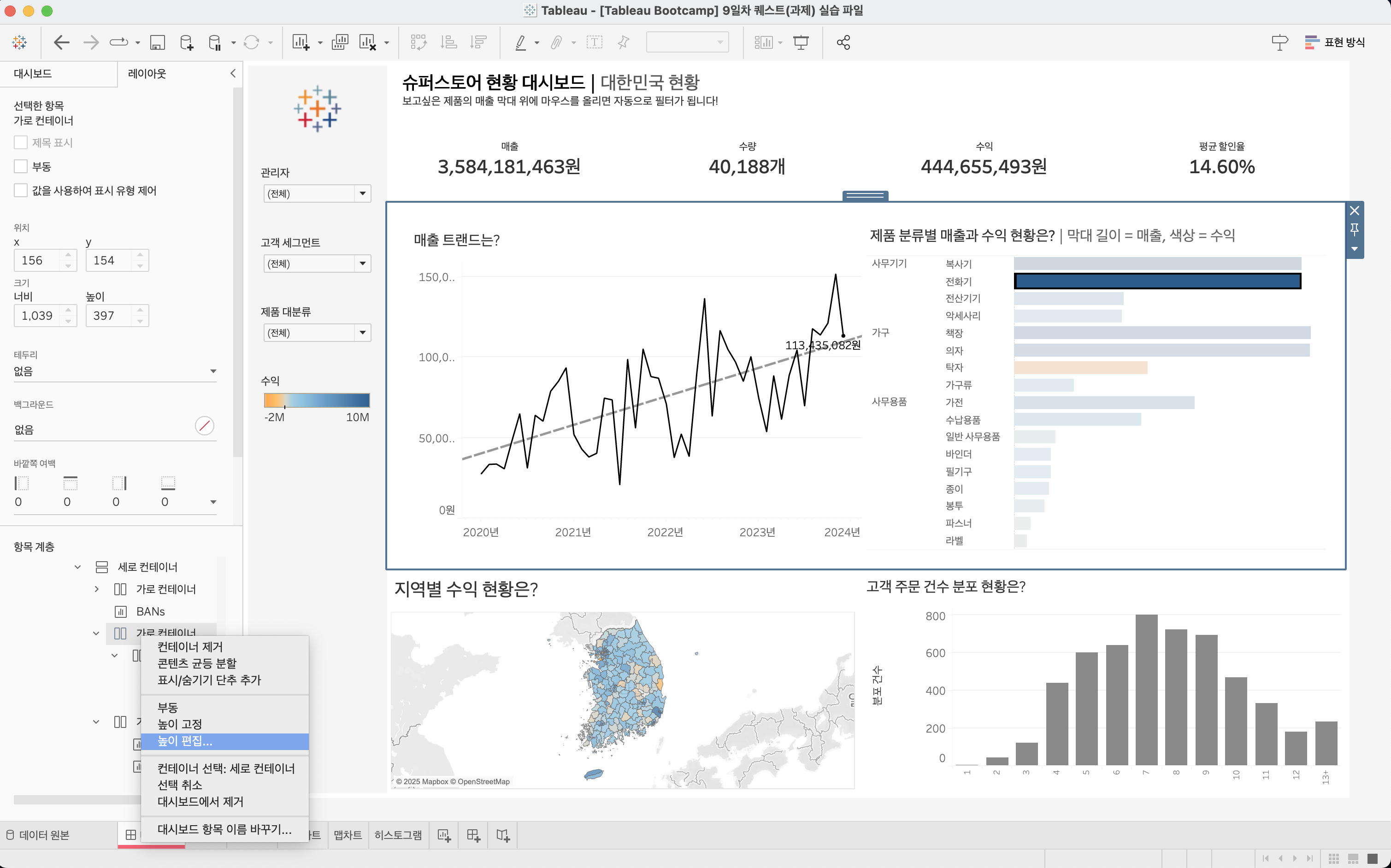

- 3단계: 여백 주기: 바깥 = 5, 안 = 10
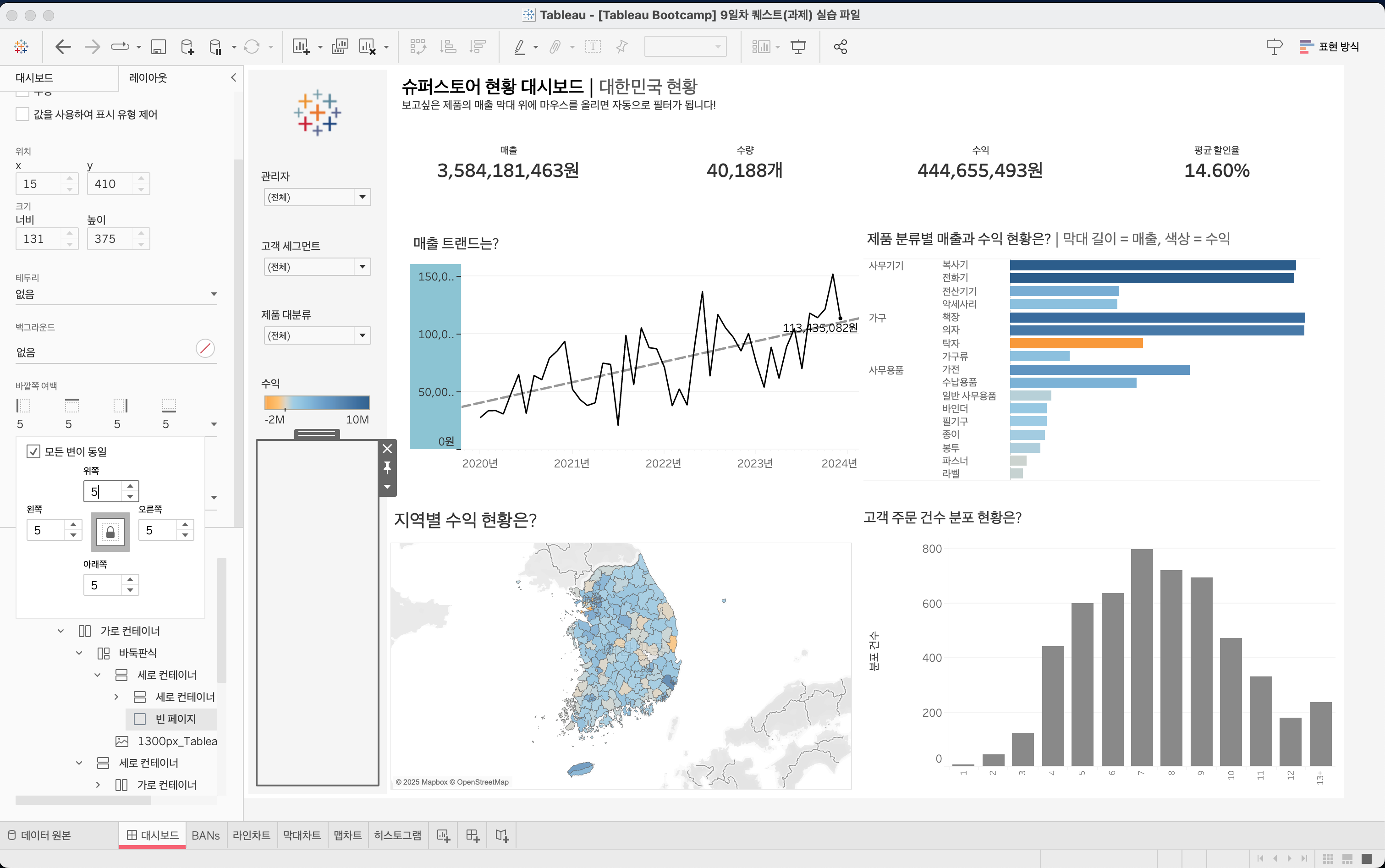
+ 서버에 대시보드 게시하기
...