
| 일 | 월 | 화 | 수 | 목 | 금 | 토 |
|---|---|---|---|---|---|---|
| 1 | 2 | 3 | 4 | 5 | 6 | |
| 7 | 8 | 9 | 10 | 11 | 12 | 13 |
| 14 | 15 | 16 | 17 | 18 | 19 | 20 |
| 21 | 22 | 23 | 24 | 25 | 26 | 27 |
| 28 | 29 | 30 |
- wishart parameter 추정법
- 스타벅스 워드클라우드
- 토스 sql
- adp문제
- 하이라이트 테이블
- 카테고리와 메뉴명을 한 번에 살펴보기
- 태블로
- 조세퍼스 문제
- 백준 알고리즘 기초1
- 시/군/구 별 매장 분포 현황
- 토스 data assistant
- d similar
- Tableau
- 당분 함유량과 칼로리의 상관관계
- 범례 워크시트 위 이동
- 덤벨차트
- 모수추정
- explicit random effect model
- torch.nn.Linear
- 메뉴명 별 칼로리 & 카페인
- 코테select
- d similar matrices class
- sql코테준비
- 태블로부트캠프
- 계산된 필드 만들기
- adp필기문제
- toss sql
- wishart laplace transform
- 단어뒤집기
- wishart gamma random effect model
- Today
- Total
수리통계 분석 코딩 실습
[Tableau bootcamp] 8일차 동적 대시보드 구성 본문
✔️ 동적 대시보드 구성 방법을 알아보자!
[process]
1️⃣ 집합 동작
2️⃣ 매개변수 변경을 활용한 드릴다운
1️⃣ 집합 동작
"각 판매 지역별로 여러가지 질문들 던져보고, 인사이트를 얻을 수 있는 대시보드"
※ 집합은 "IN/OUT 개념"으로 작동
집합 조건을 만족할 때 → IN, 아닌 경우에는 → OUT으로 작동한다!
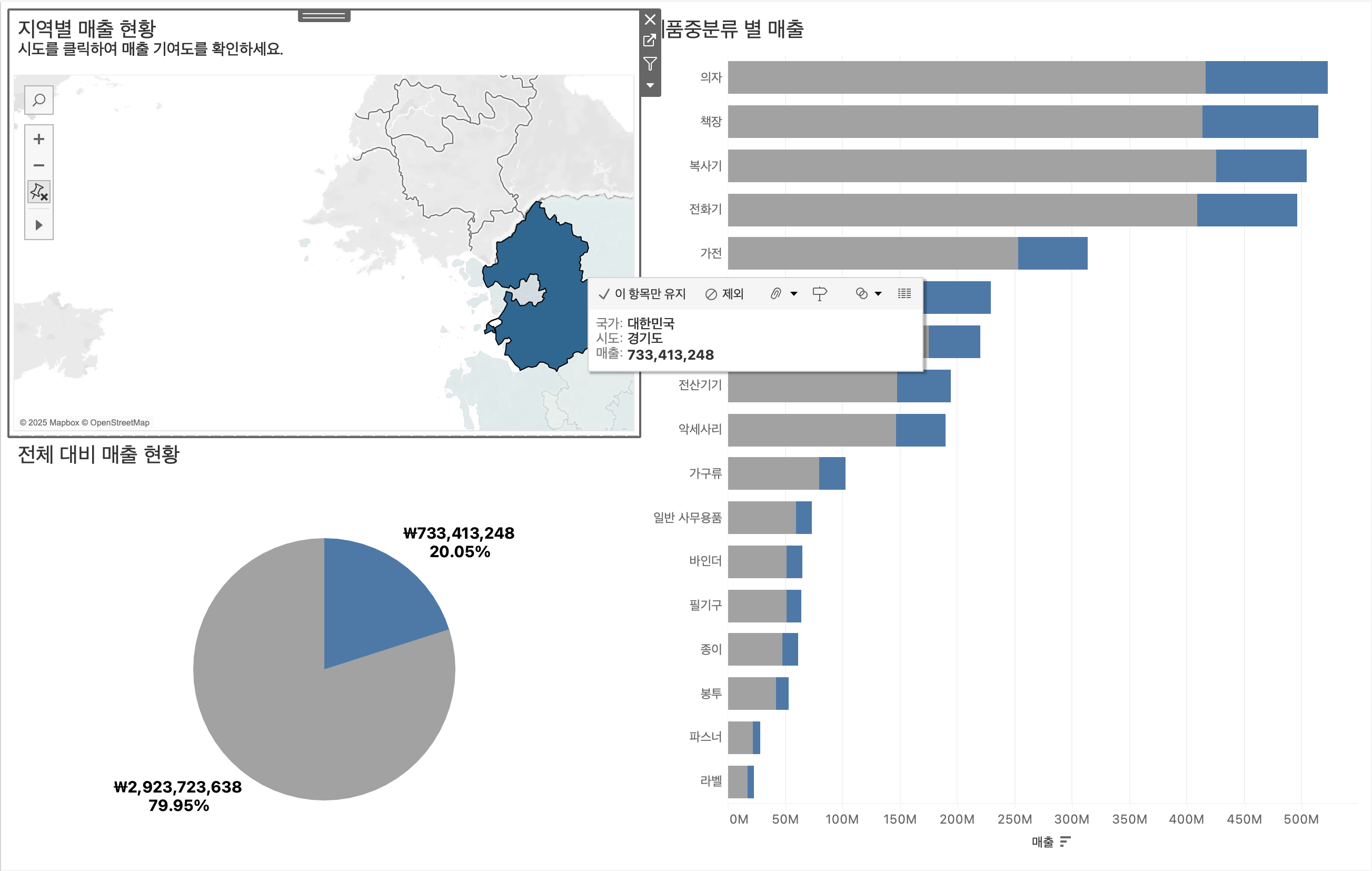
상단에서 미리 보여드렸던 대시보드 완성본에 적용해보면, 특정 "시도"를 선택하면 그 "시도"들은 집합의 IN이 되고, 나머지 "시도"는 OUT이 됩니다. 그렇게 IN, OUT을 구분해서 색상으로 나타내게 된다!
[완성본]
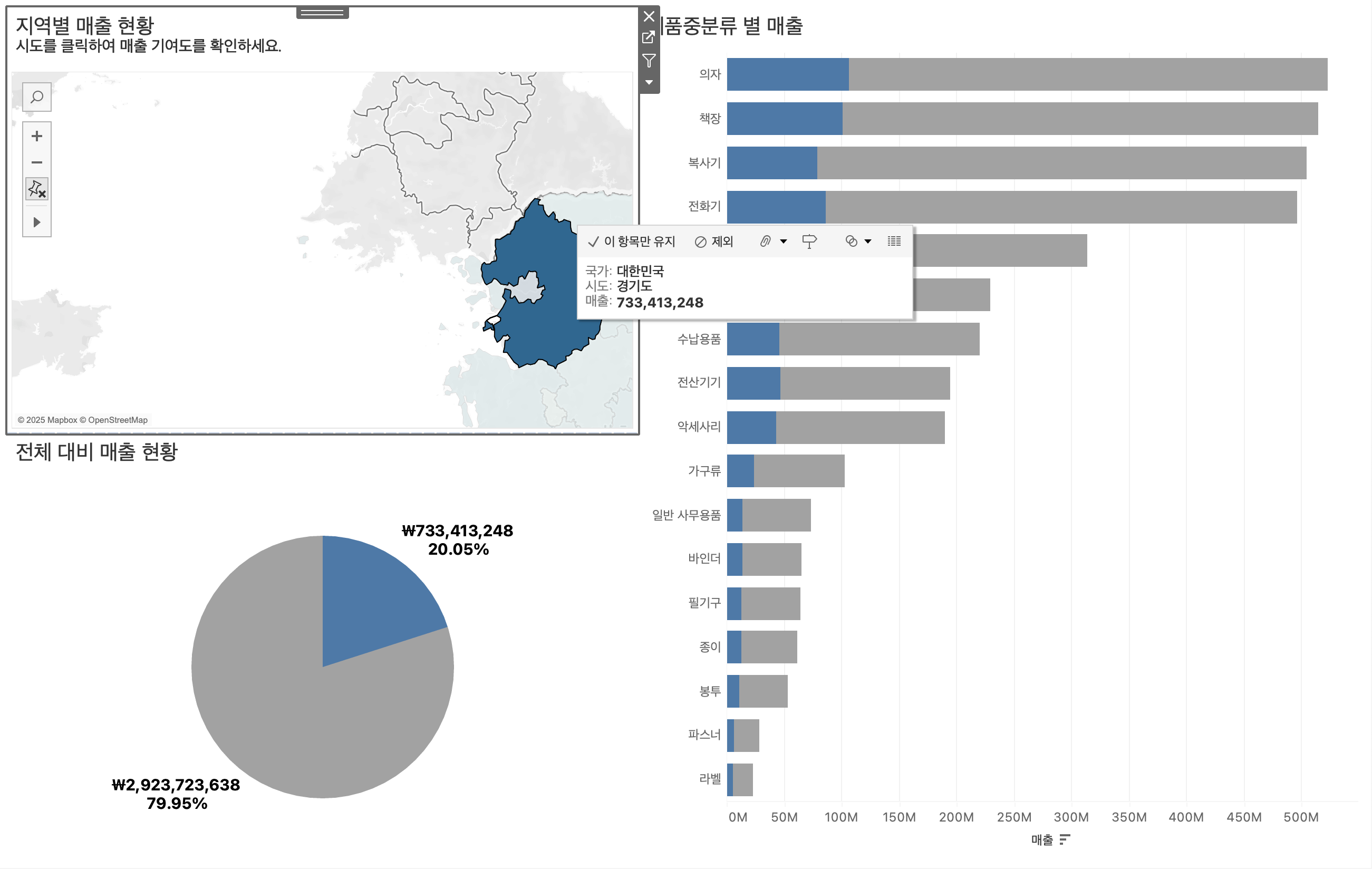
[방법]
<주요 동작 요건>
- 값을 선택할 필드의 집합을 만든다.
- 1번에서 만든 집합 값을 변경하는 작업(동작)을 만든다.
- 먼저, 각 "시도"를 멤버로 갖는 집합 생성
a. “Set Action” 대시보드에 포함된 세 개의 시트 중 하나에서 작업해주세요. (시트의 종류는 상관 없습니다.)
i. “시도” 필드 위에서 마우스 우클릭 → 만들기 → 집합 을 클릭
ii. “시도 선택 집합”이라는 이름으로 집합을 생성


b. “전체 대비 매출 현황” 시트로 이동
i. 마크 “색상”에서 1번에서 만든 “시도 선택 집합”을 추가
ii."색상”에 집합을 추가하면, "전체"는 회색으로 변함!!

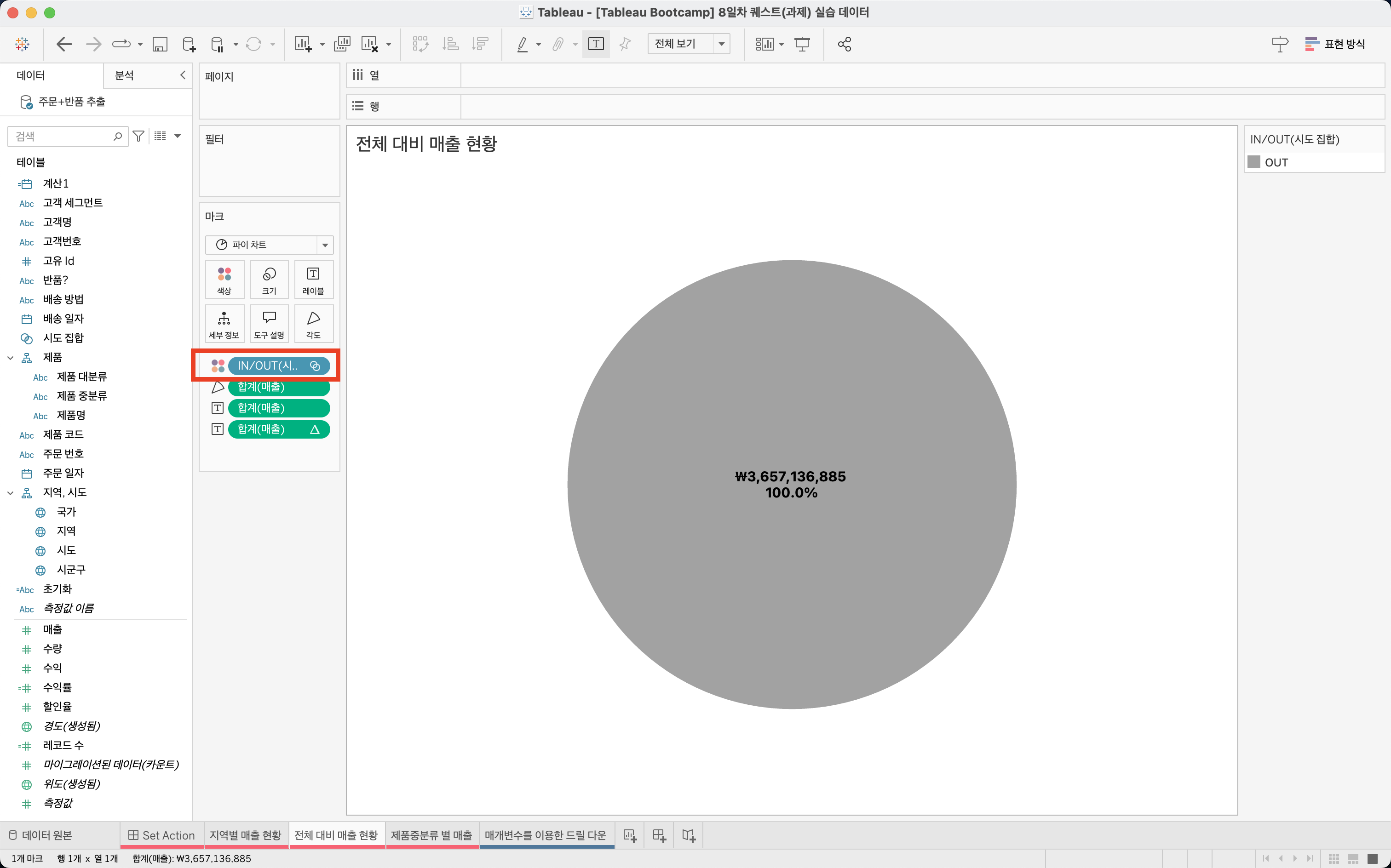
c. 마찬가지로, "제품중분류 별 매출"도 "시도 선택 집합" 적용
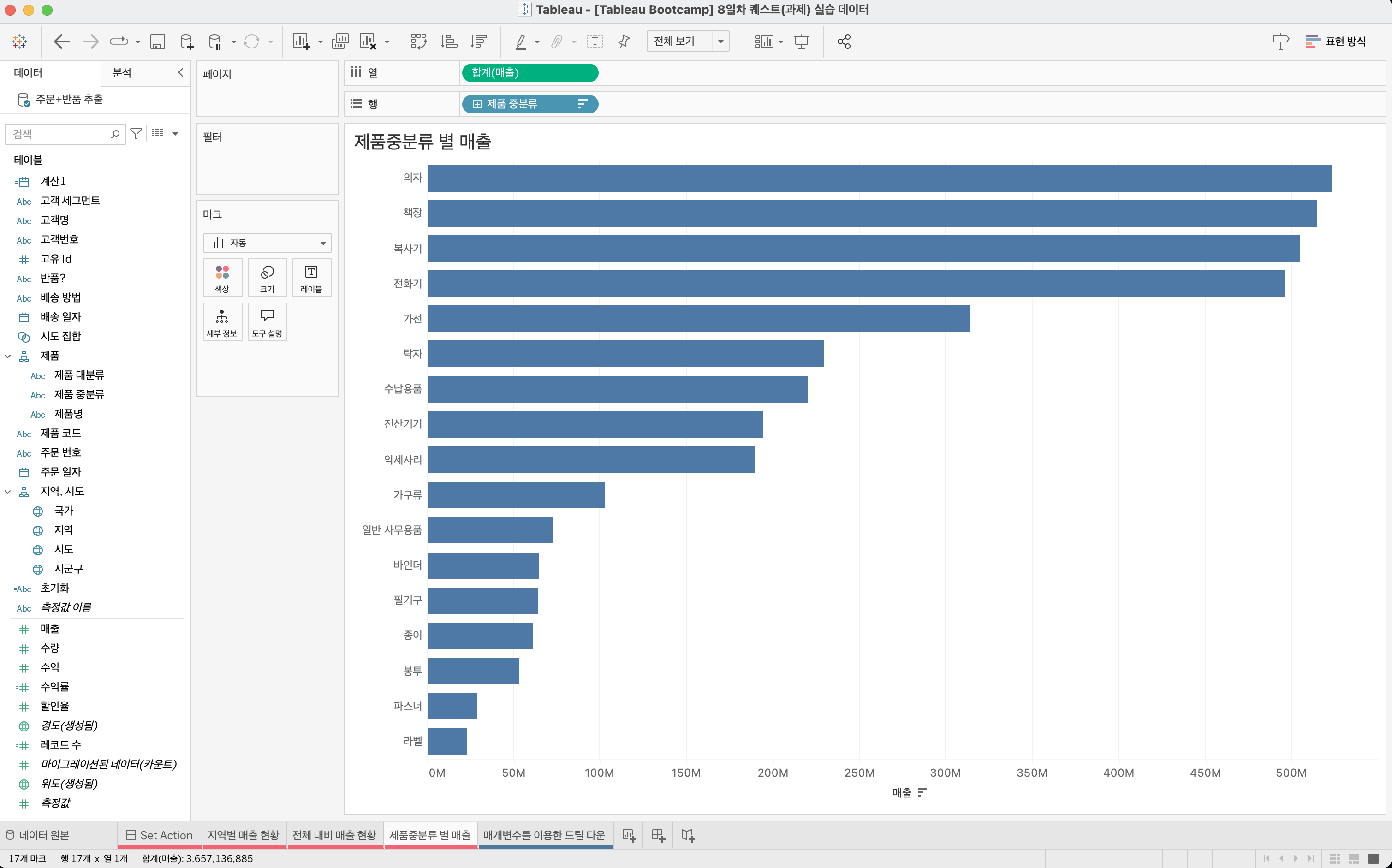
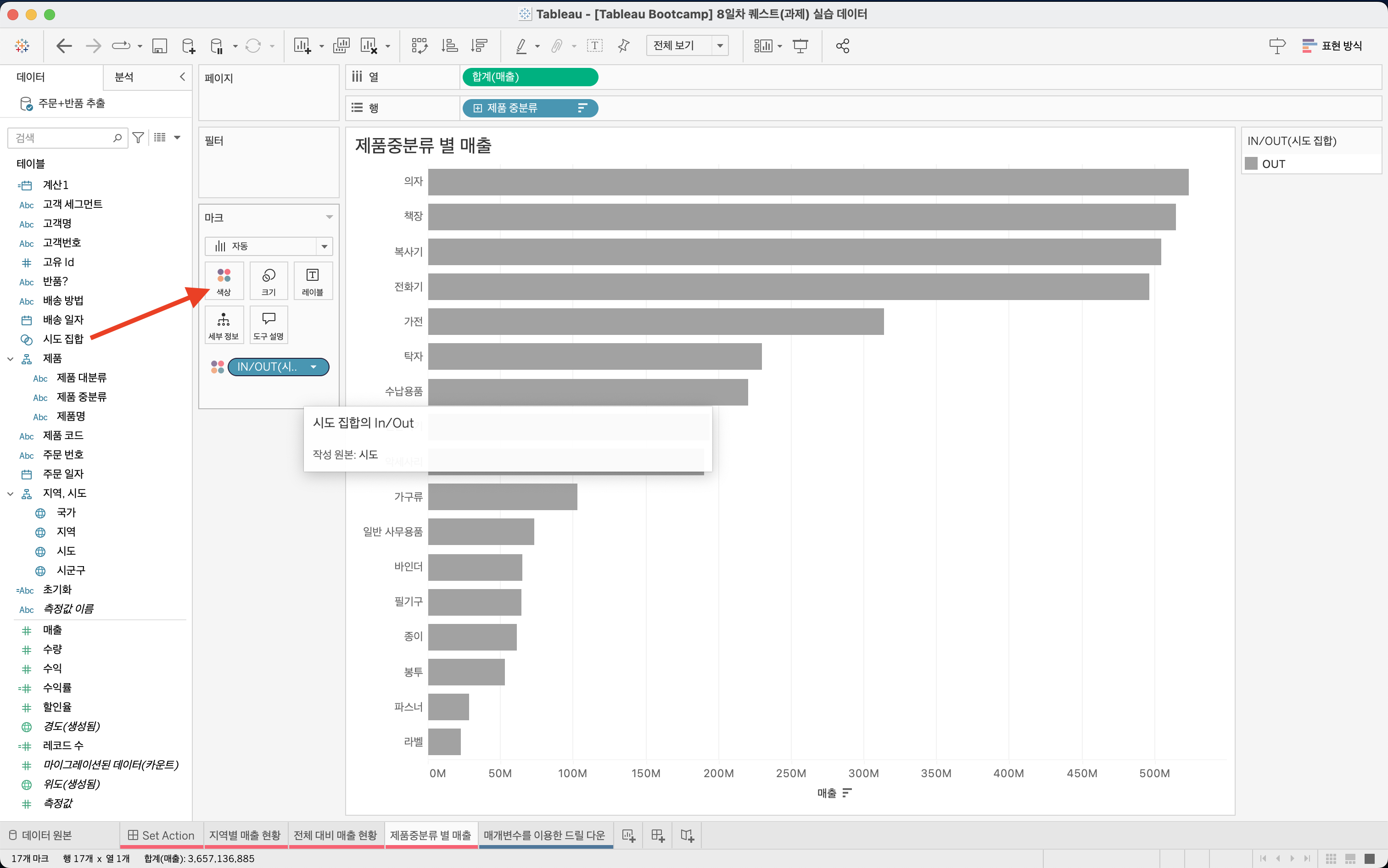
2. 선택에 따라 집합 값이 변하도록 대시보드 작업(동작)을 만들어보기
a. "Set Action" 대시보드로 이동
b. 메뉴에서 "대시보드 → 작업(동작) → 작업(동작)추가 → 집합 값 변경"을 선택
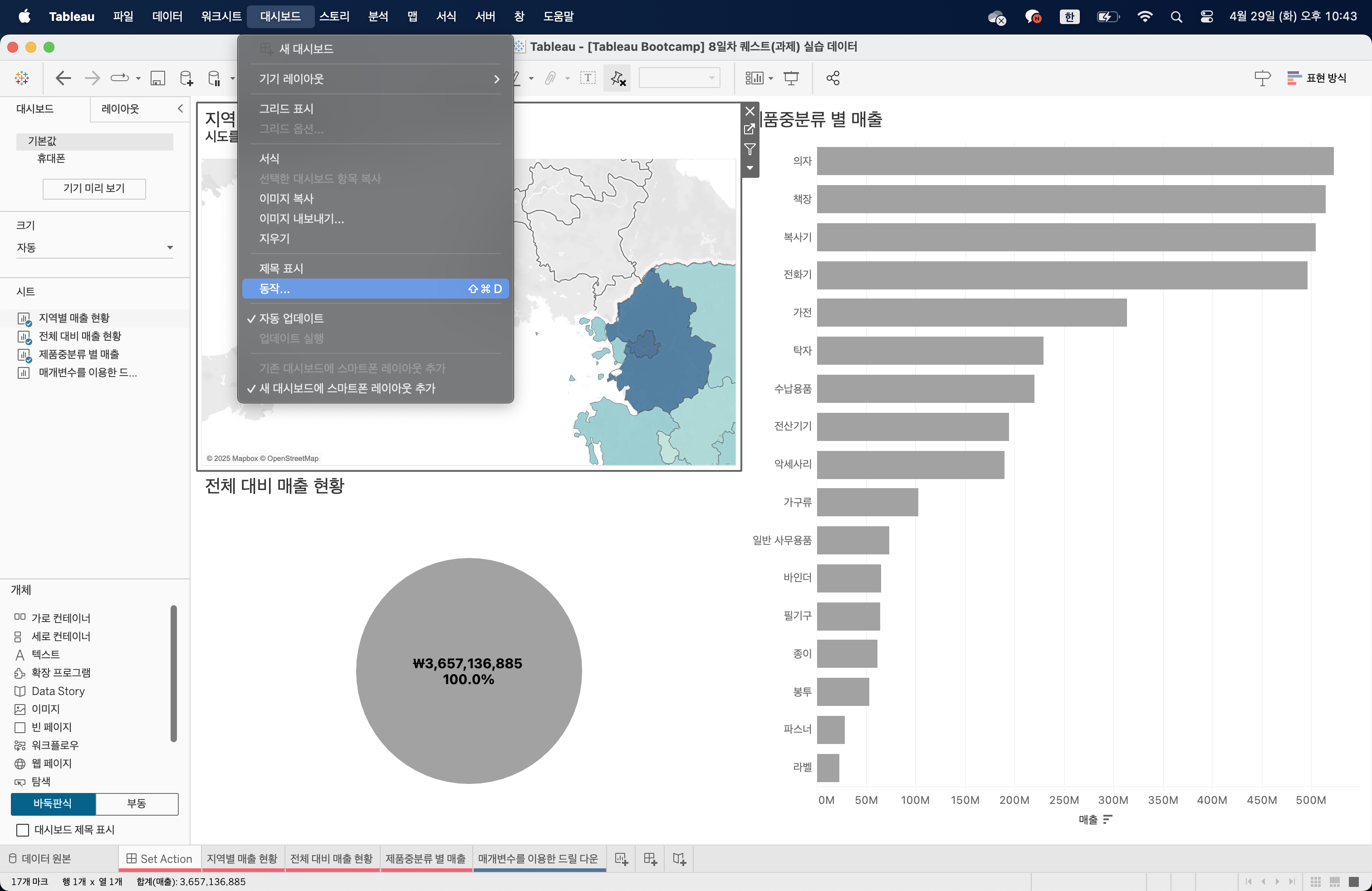
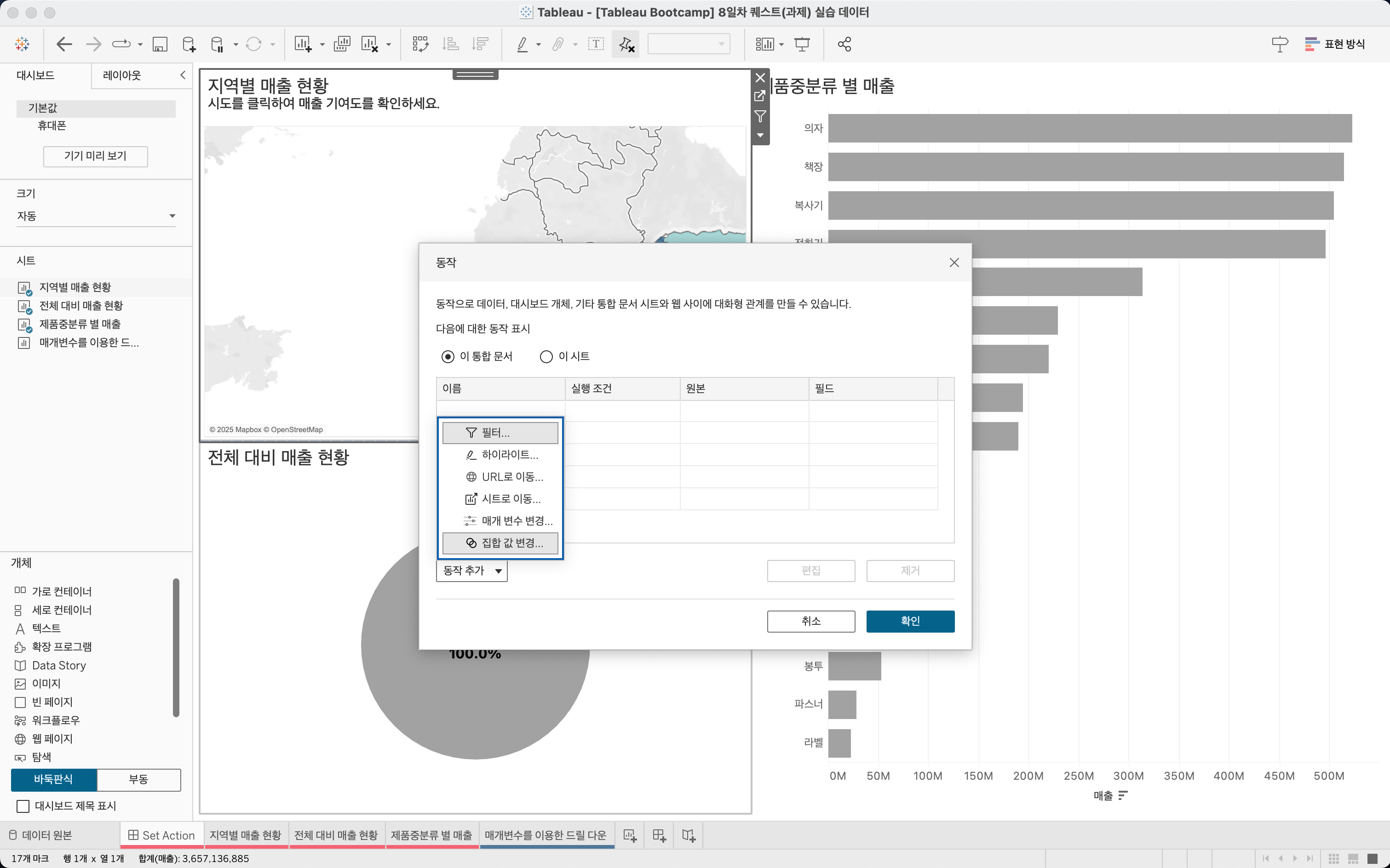
c. 아래의 단계와 같이 "집합 추가 동작"을 설정
- 원본 시트: "지역별 매출 현황"
※ 대시보드 동작이 발생하는 시트, 즉 여기 지역을 선택하면 매출, 제품 중분류 별 매출이 바뀜! - 작업(동작) 실행 조건: "선택" (아래 중 택 1)
- 선택 → 마우스를 클릭했을 때
- 마우스 오버 → 마우스를 갖다 댔을 때
- 메뉴 →마우스를 클릭한 후, 도구 설명에서 메뉴 버튼을 눌렀을 때 - 대상 집합: 데이터 소스 - '주문+반품 추출' / Set(집합) - 시도 선택 집합
※ 통합문서 안의 여러가지 데이터 소스가 있을 수 있으므로 명확히 지정 필요! - 선택 해제의 경우의 결과 : "집합에서 모든 값 제거" (아래 중 택 1)
- 집합 값 유지 → 지도에서 서울을 선택했다가, 선택된 값을 취소했을 때 여전히 서울 값 유지
- 집합에 모든 값 추가 → 서울을 선택했다가, 선택된 값을 취소했을 때 시도 모든 값을 집합에 추가
- 집합에 모든 값 제거 → 서울을 선택했다가, 선택된 값을 취소했을 때 시도 모든 값을 집합에서 제거

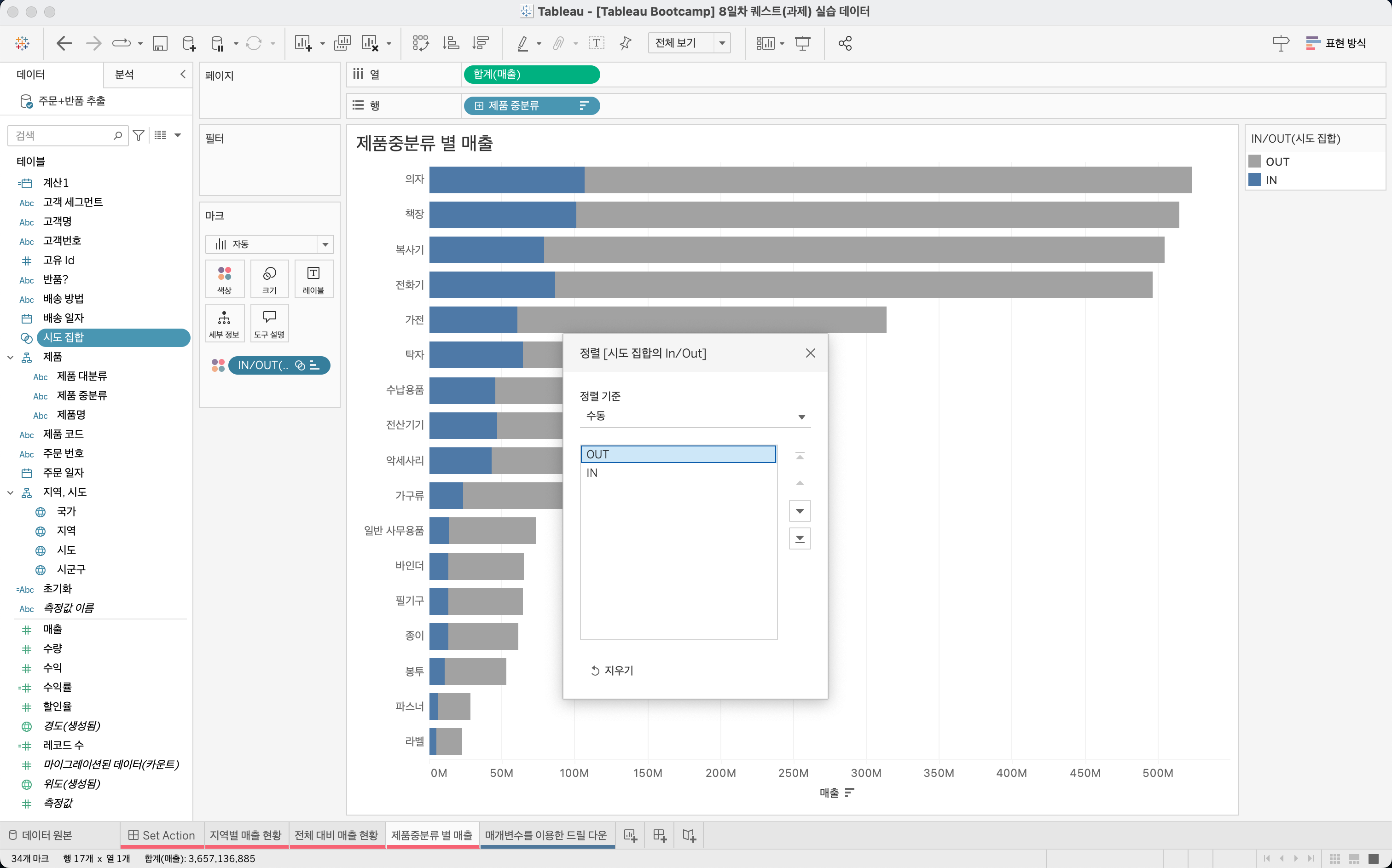
※ 제품중분류별 매출”의 막대그래프에 파란색이 왜 "시작점"부터가 아닌 "끝지점"부터 나타날까요? → 수정하기!
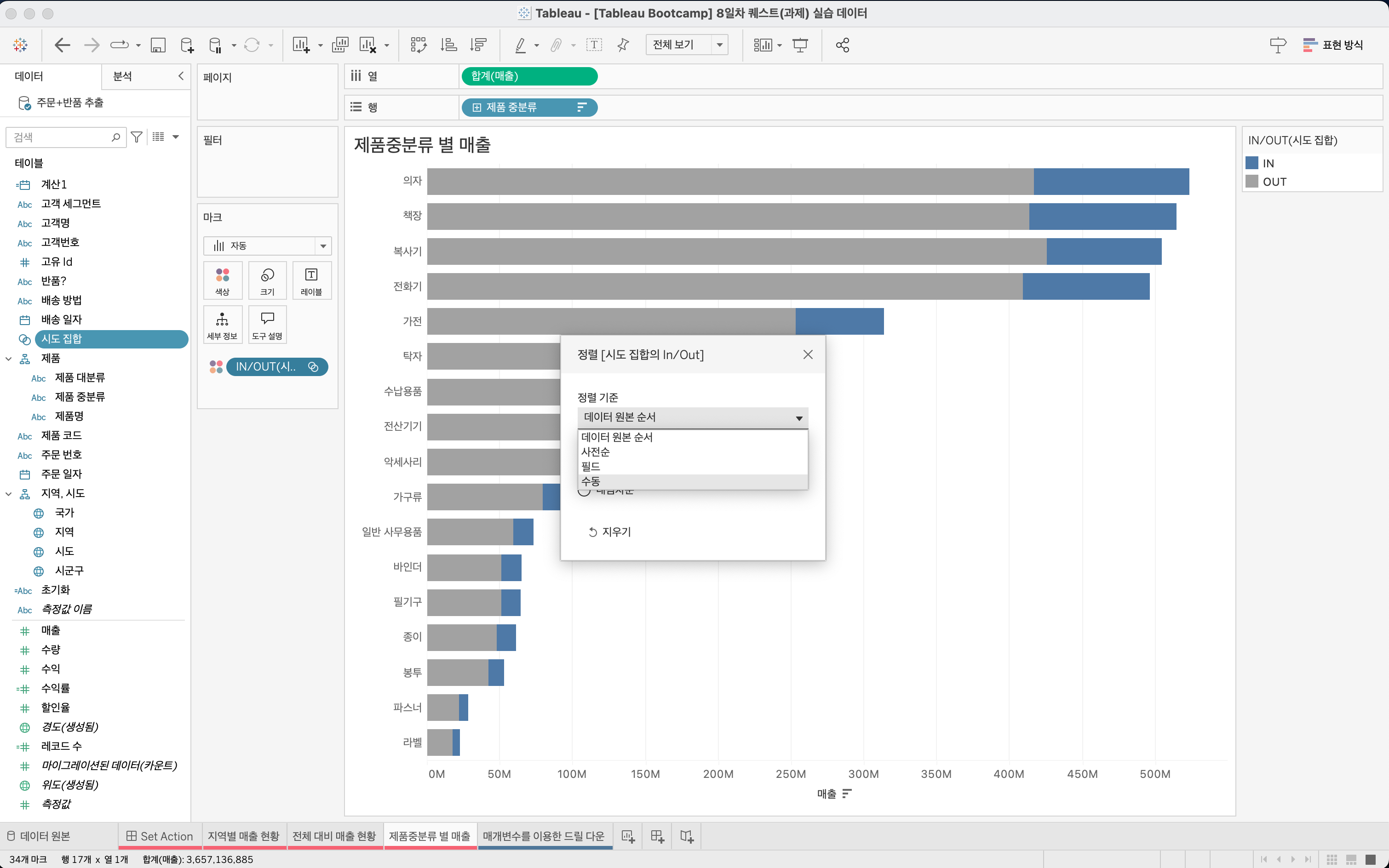
3. “제품중분류별 매출” 시트로 이동
a. 색상 마크에 추가한 “IN/OUT(시도 선택 집합")"을 → 마우스 우클릭 → "정렬"을 선택
b. 정렬 기준을 "수동"으로 바꾸고, OUT을 위로 올려주기

2️⃣ 매개변수 변경을 활용한 드릴다운
"시각화에서 어떤 값을 선택했을 때 → 그 값의 매개변수의 값이 변경"되는 실습을 진행
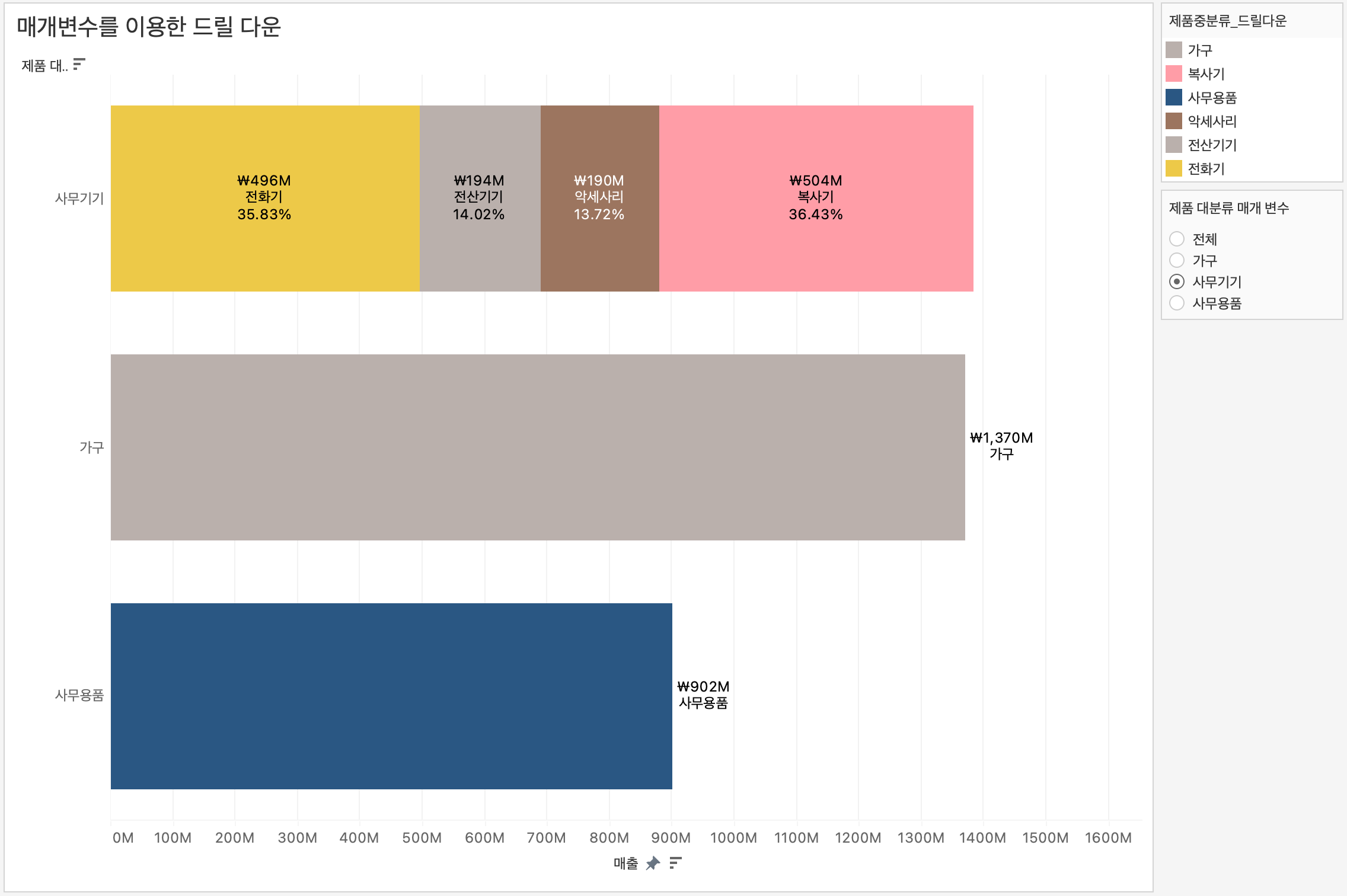
[완성본]
대시보드 이미지와 같이 "전체"일 때는 "제품 대분류 수준에서 매출"을 살펴볼 수 있고,
특정 대분류 막대를 클릭했을 때 → 해당 대분류의 중분류 수준으로 매출과 구성 비율을 보여주는 시각화 방법!
[방법]
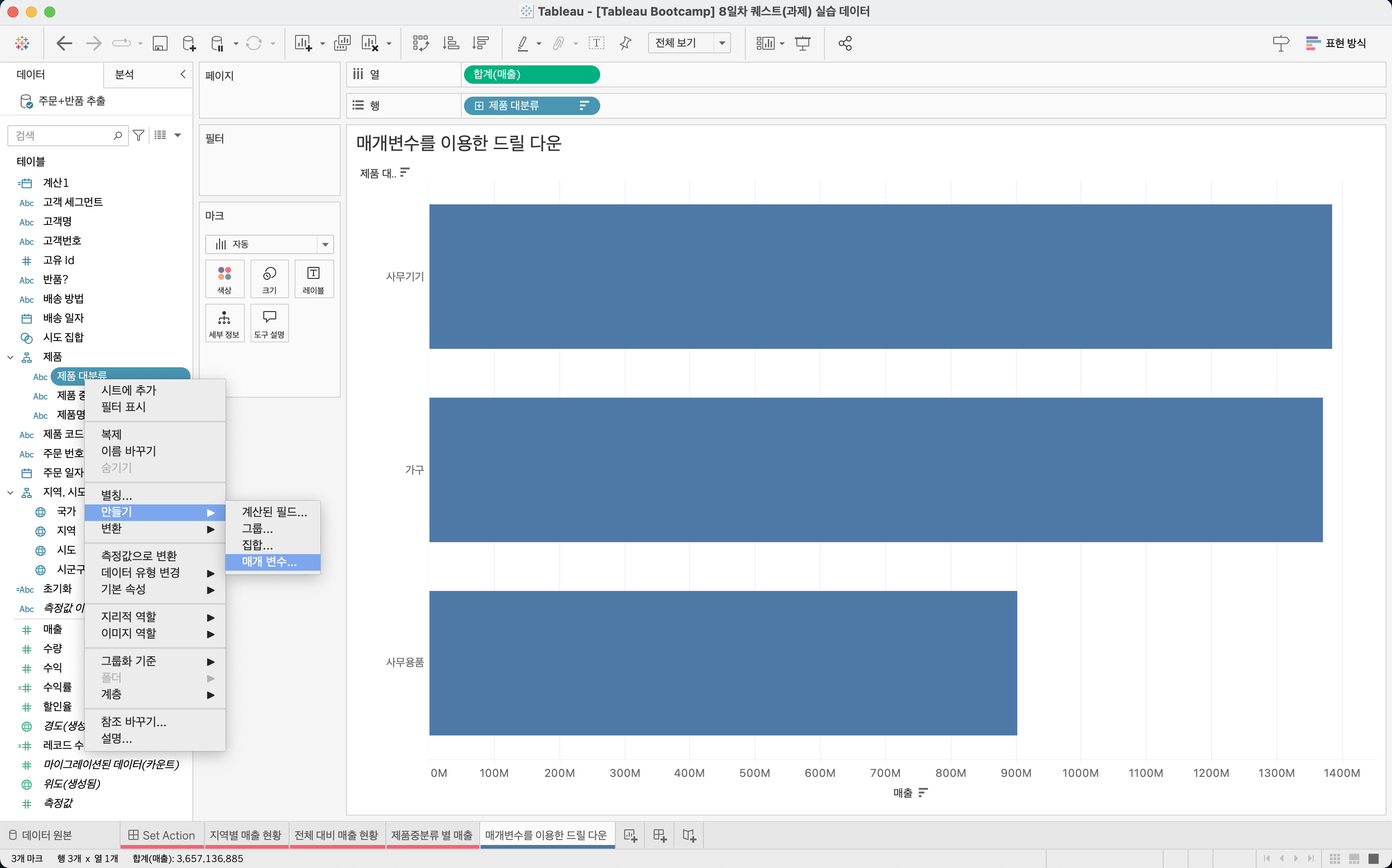
1. 제품 대분류별 매출을 위해, 제품 대분류 - 행, 매출 - 열

2. 매개변수 생성
a. 차원의 "제품 대분류"에서 마우스 오른쪽 버튼을 클릭하고, 만들기 → 매개변수 클릭
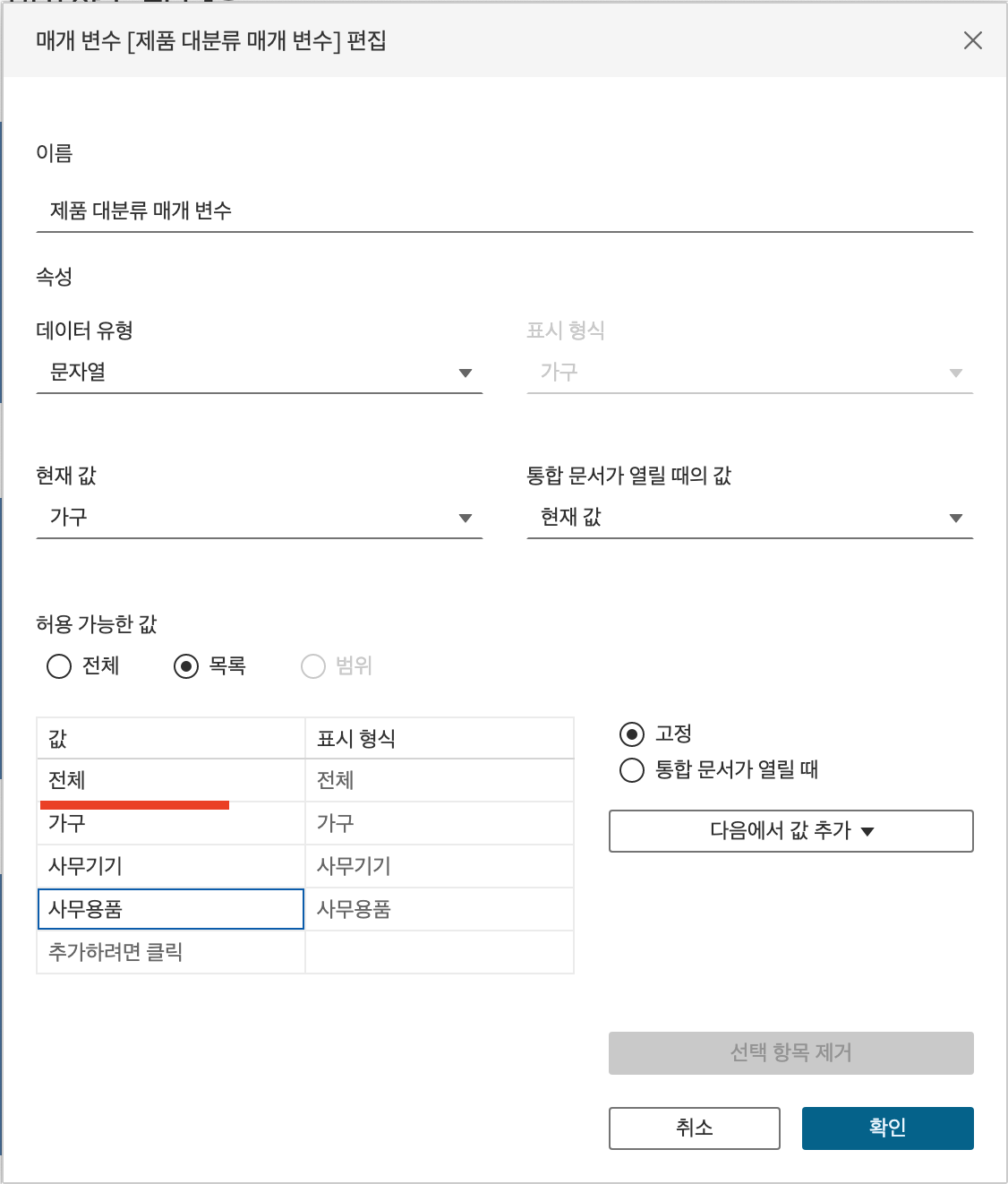
b. 값 목록에서 제품 대분류 값들이 자동으로 추가된 것이 보이고, 전체 선택을 위해 값을 추가
c. 값 목록 추가 부분에 “전체”를 입력 후, 추가된 전체 값을 클릭해, 가구 위로 드래그해서 순서를 변경
d. 이름은 “제품 대분류 매개 변수”로 그대로 두고, 확인을 클릭

3. 매개변수를 적용할 "계산식"을 생성
a. 계산식 이름은 “제품중분류_드릴다운”으로 만들기
- if 제품 대분류 == 제품 대분류 매개 변수 값 → 제품 중분류를 가져오기
- else 제품 대분류

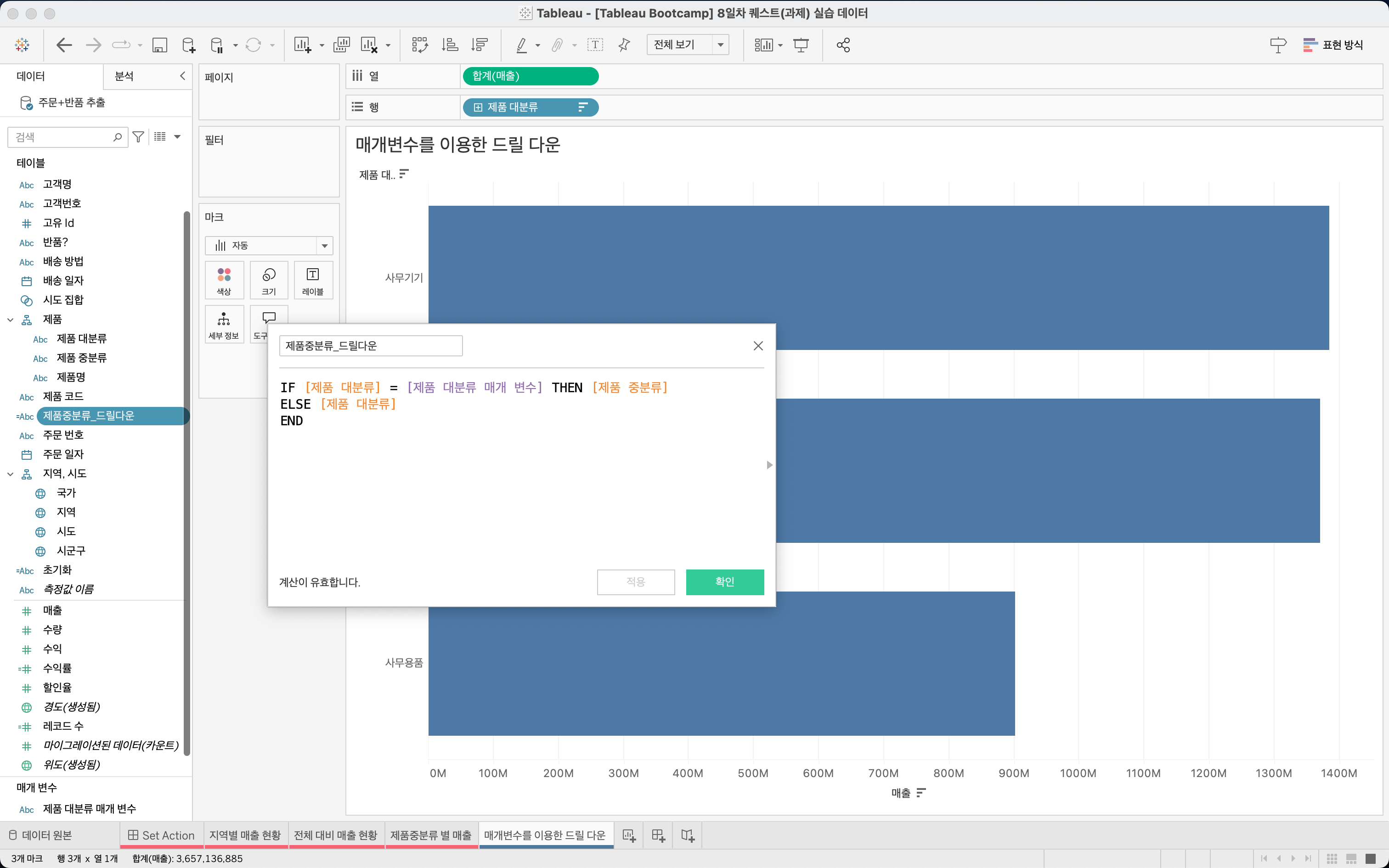
4. 제품중분류_드릴다운 > 색상
5. 제품 대분류 매개변수 우클릭 > 매개변수 표시
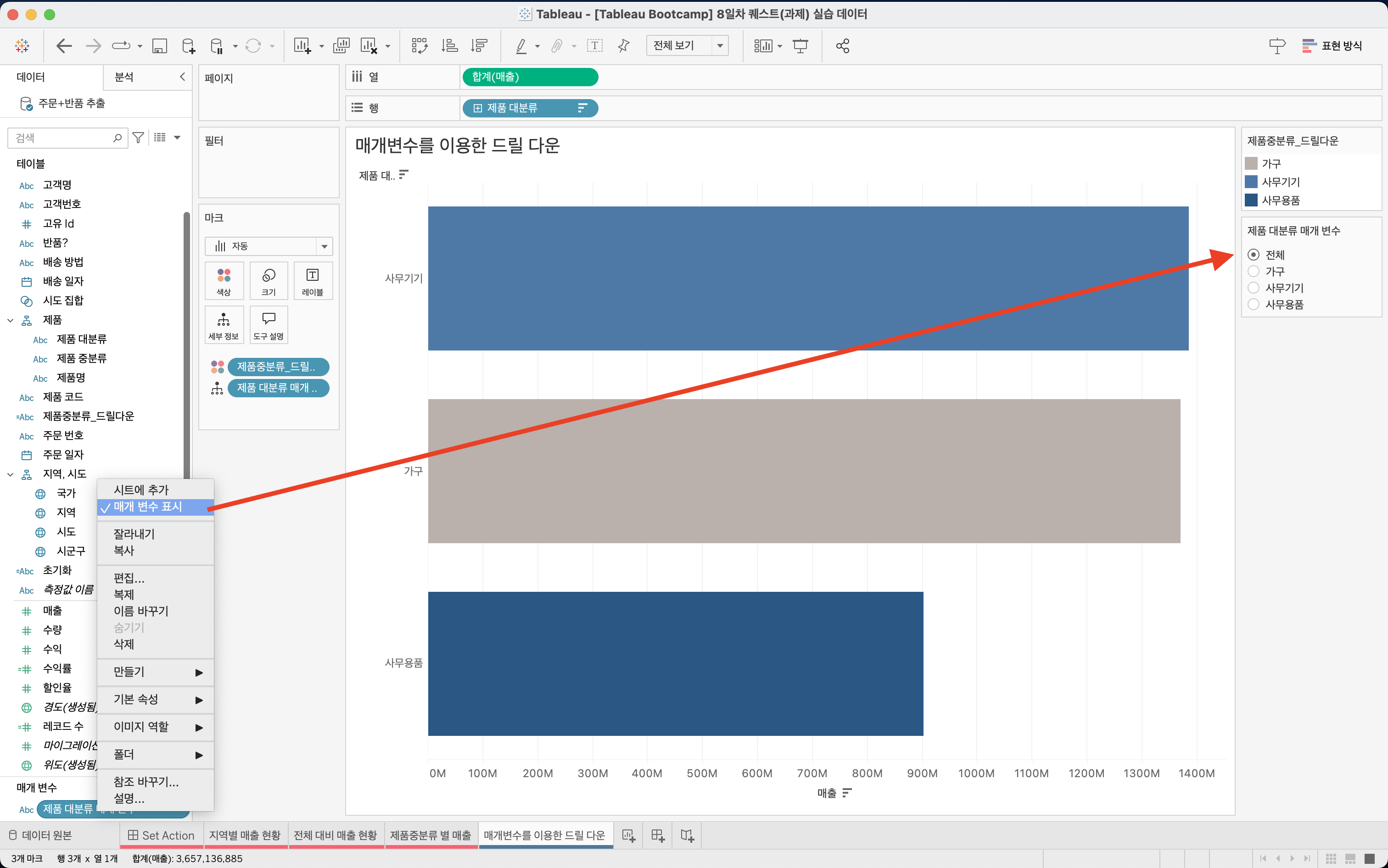
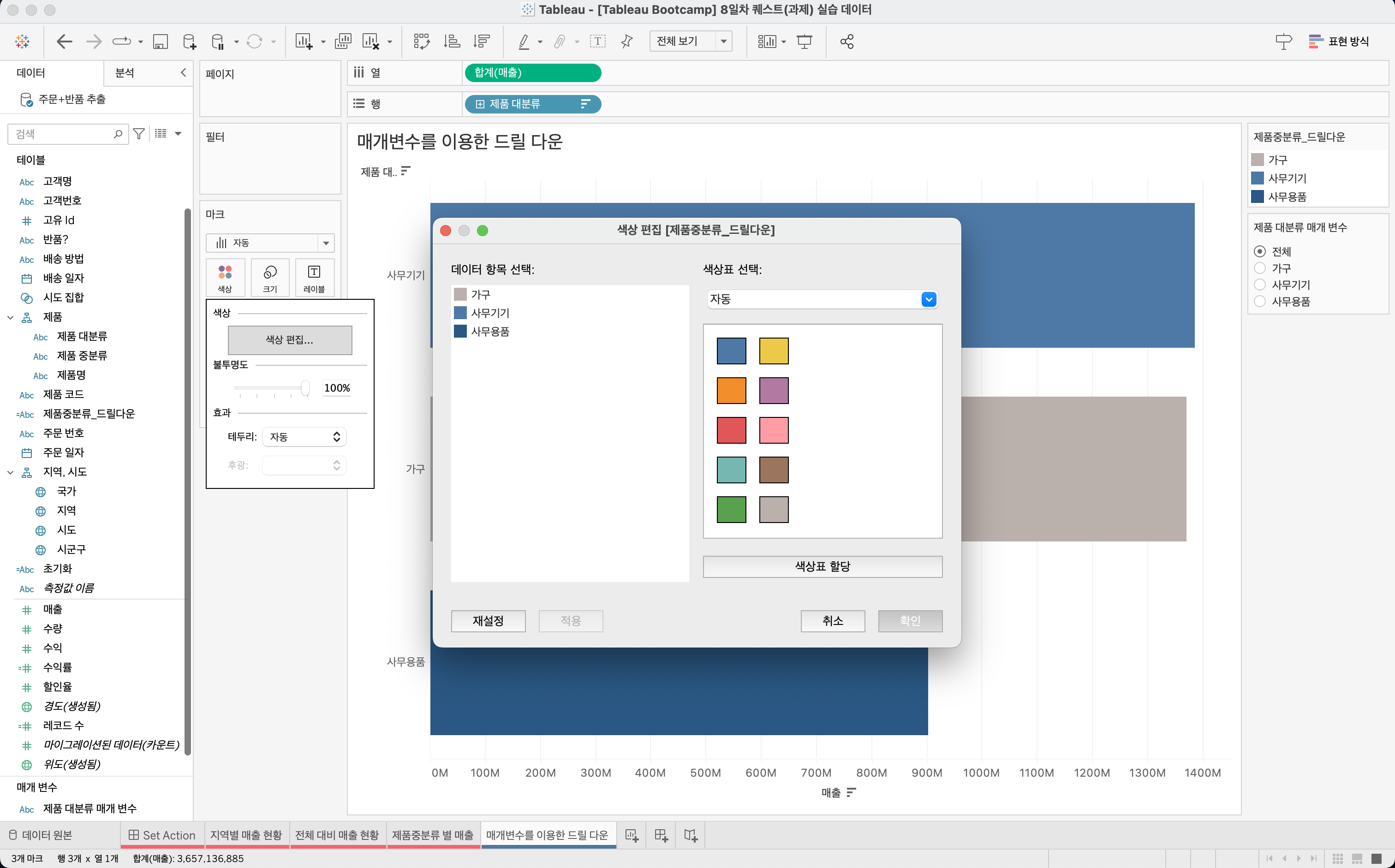
a. 색상이 너무 많이 바뀌면, 색상 - 제품중분류_드릴다운 우클릭 > 색상표 할당
+ 추가 정보를 레이블에 추가해서, 더 명확한 시각화를 만들기
- 제품중분류_드릴다운 - 레이블, 매출 - 레이블 (서식 > 사용자 지정 > 변경)
- 선택 시 매출 portion의 수치값을 알기 위해 제품 중분류 레이블 생성
아래와 같이 계산된 필드 생성 - 레이블 추가
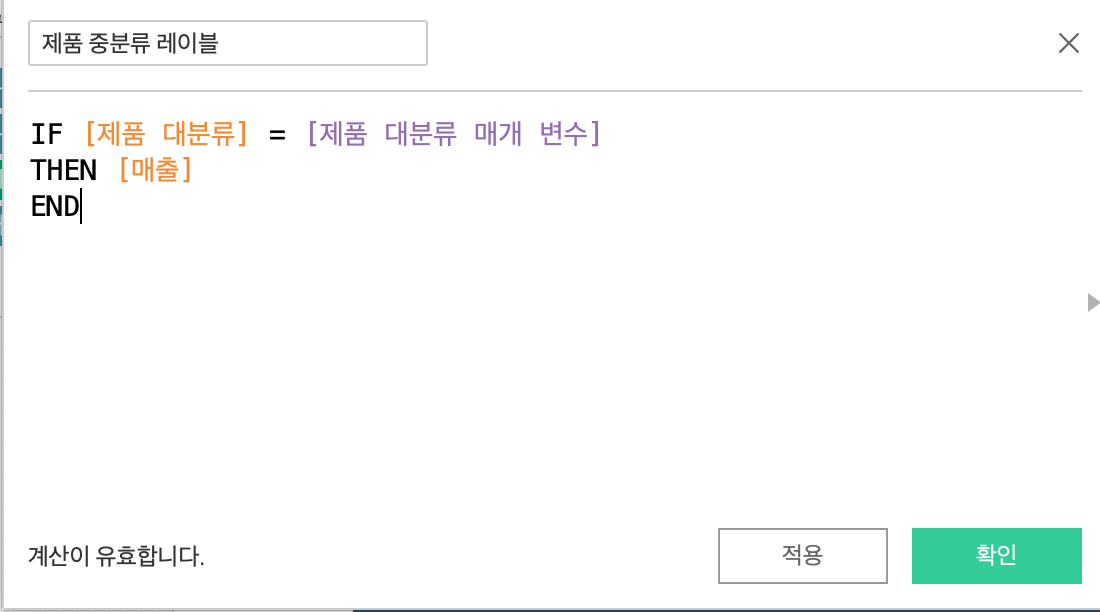
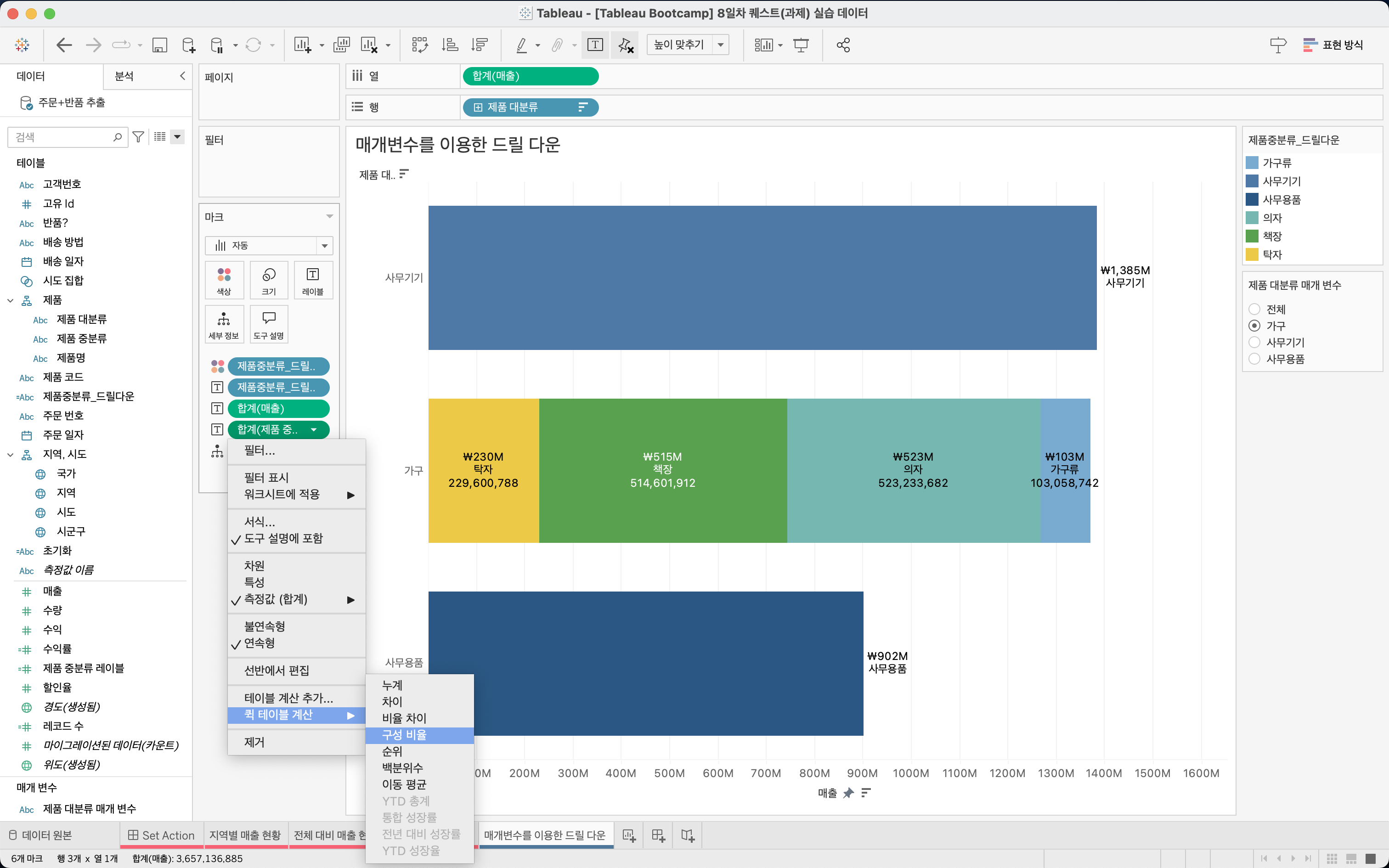
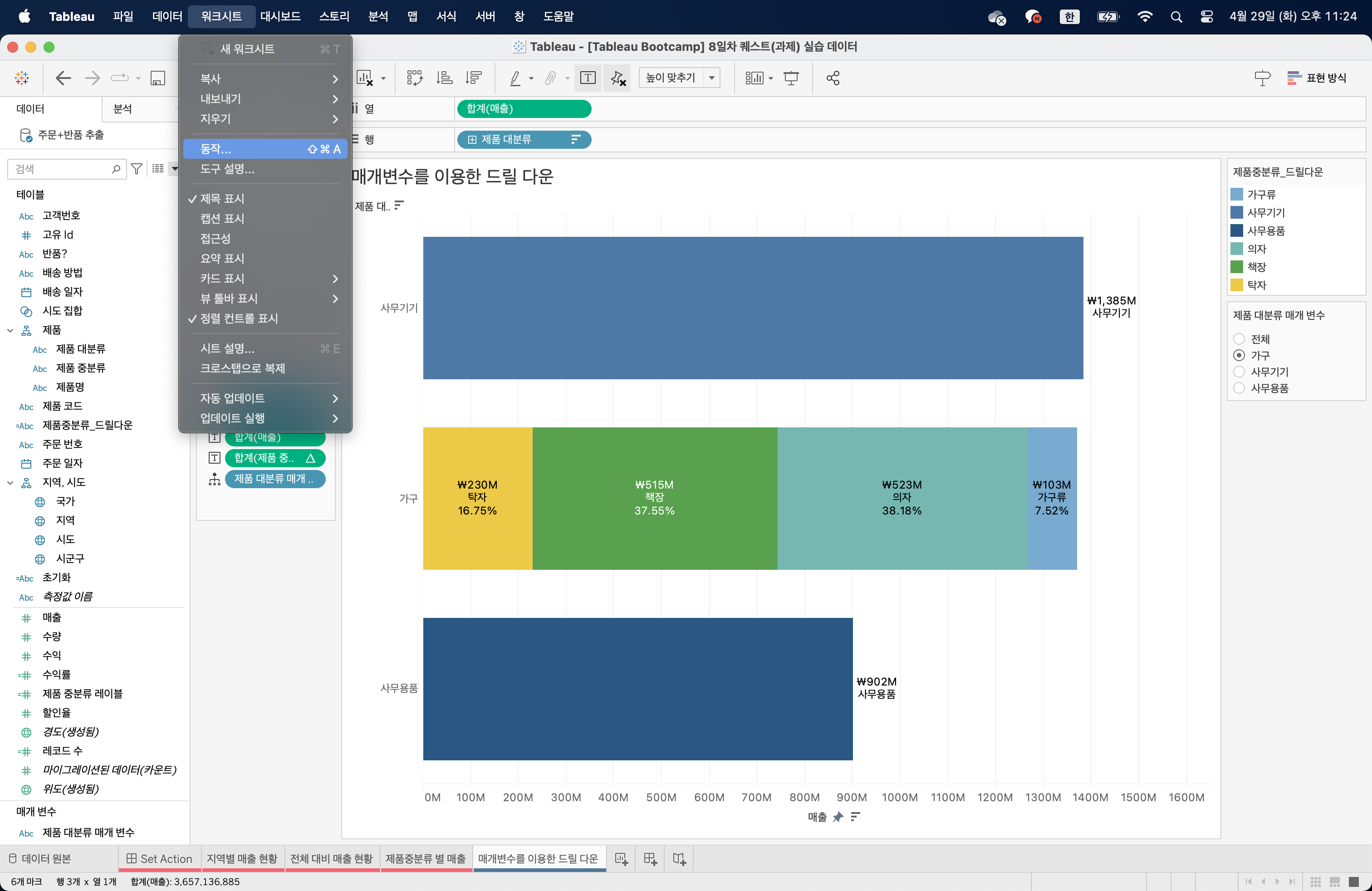
++ 시각화를 눌렀을 때도, 매개변수 값이 변경되도록 설정
1) 메뉴의 “워크시트”를 클릭하고, “작업(동작)”을 클릭
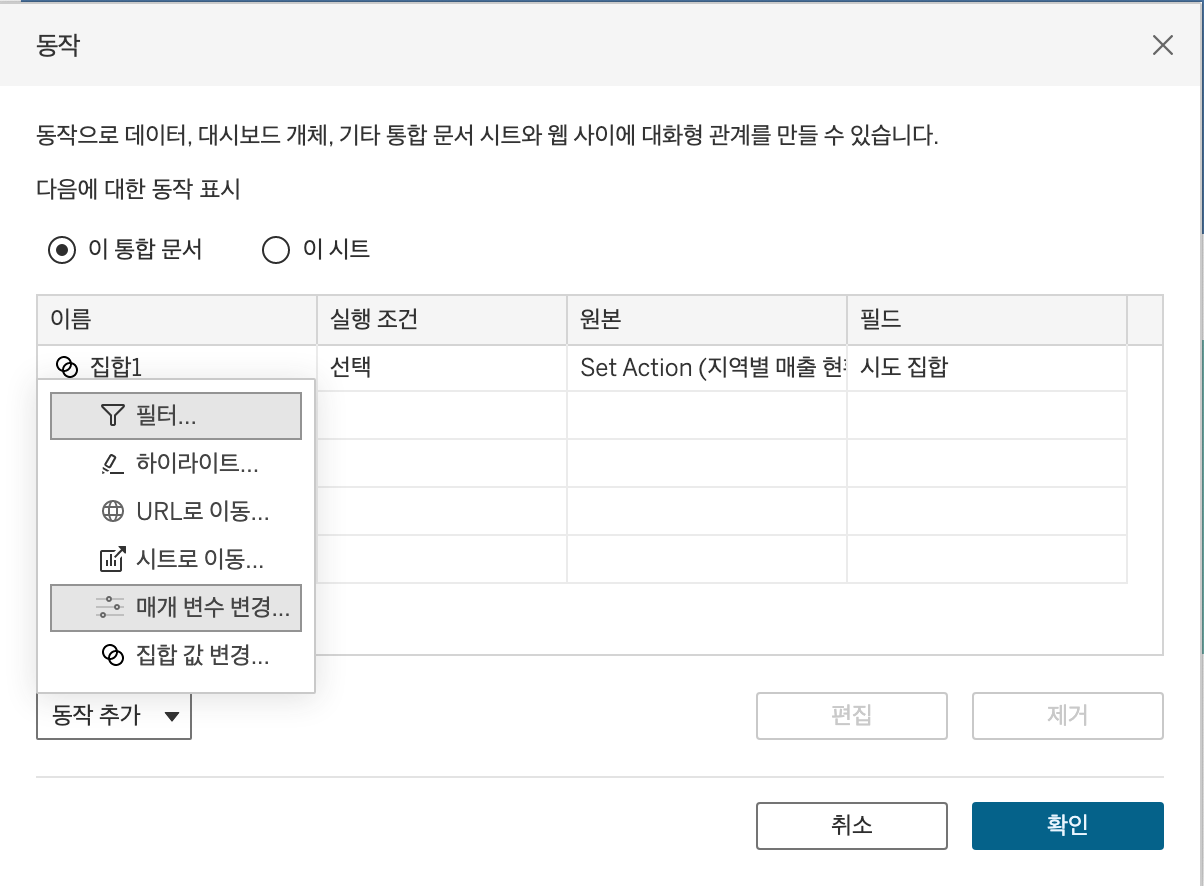
2) “작업(동작) 추가 → 매개 변수 변경"을 클릭
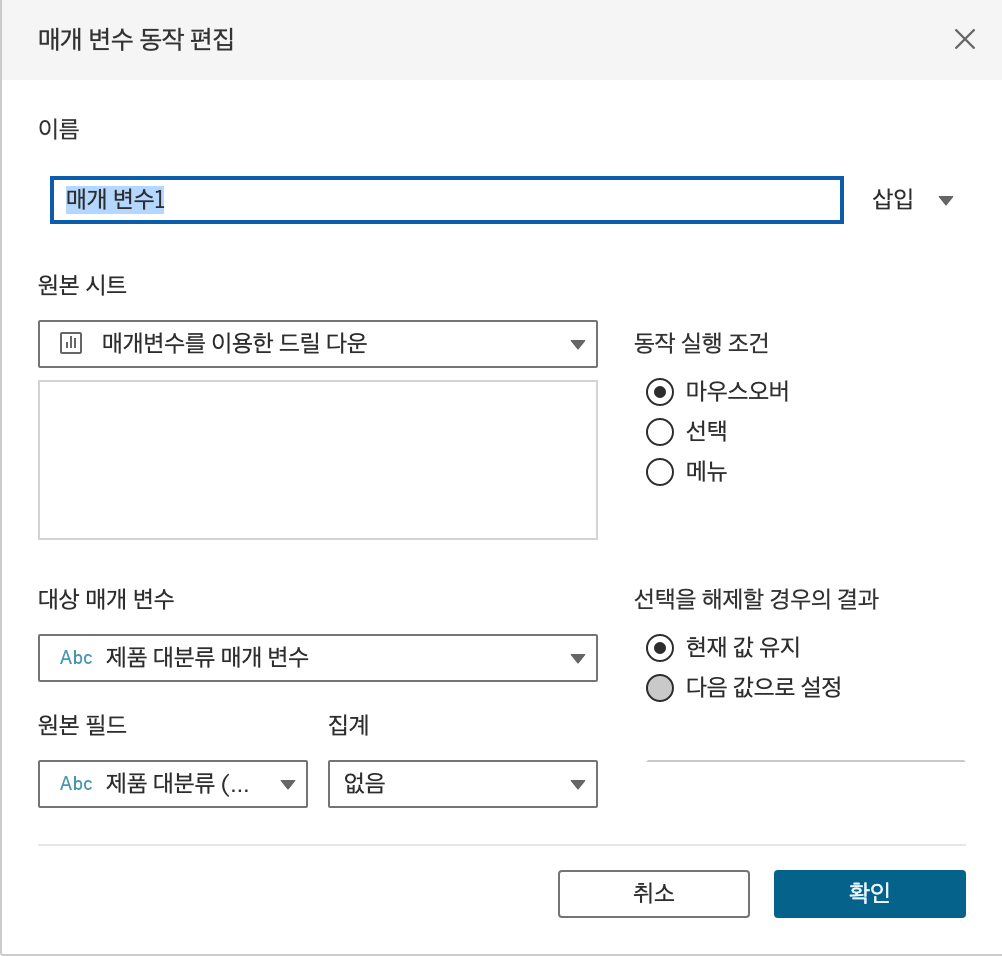
3) 작업(동작) 실행 조건을 “마우스 오버”로 선택
4) 대상 매개 변수에서 값을 변경할 매개변수를 선택, “제품 대분류 매개 변수“를 선택
5) 값 필드에서 매개 변수에 적용할 필드를 선택
※ “제품 대분류”를 선택해야, 시각화에 있는 제품 대분류 값을 선택할 때마다 매개변수 값이 변동
아래같이 마이크오버에 대한 동적 변동!!
동영상 서비스가 종료되어 해당 콘텐츠를 재생할 수 없습니다.
'동아리 > Tableau' 카테고리의 다른 글
| [Tableau bootcamp] 4일차 라인차트, 하이라이트 테이블, 테이블 계산식을 이용한 시간 분석, 덤벨차트 (0) | 2025.04.23 |
|---|---|
| [Tableau bootcamp] 3일차 매개변수 (1) | 2025.04.22 |
| [Tableau bootcamp] 1일차 스타벅스 음료 시각화 (0) | 2025.04.19 |


